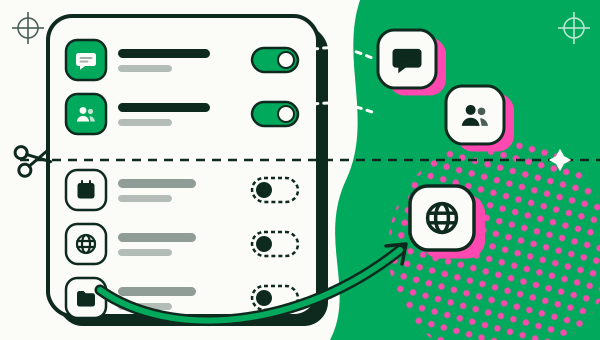
Để chạy hai tài khoản của một app trên một điện thoại Android, hãy tạo bản sao thứ hai của app rồi đăng nhập tài khoản còn lại trong bản sao đó. Với Duo Clone có năm bước: mở Duo Clone, chọn app, thiết lập bản sao, mở bản sao, rồi đăng nhập. Mỗi bản sao có tên và màu riêng, tạo được từ một đến năm bản cùng lúc, và app ngân hàng hay ví sẽ không mở trong bản sao.
Cần chuẩn bị gì trước khi bắt đầu?
Bạn cần một điện thoại Android từ Android 6 đến 16, app muốn nhân bản đã được cài, và Duo Clone. Google Play là kênh chính thức duy nhất của Duo Clone; Duo Clone không phát hành dạng APK. Bạn cũng cần thông tin đăng nhập của tài khoản thứ hai.
Làm sao tạo bản sao thứ hai của một app?
Mở Duo Clone, chạm nút thêm, chọn app, đặt tên bản sao, rồi đăng nhập tài khoản thứ hai ngay trong bản sao đó. Khi đó cả hai tài khoản đều giữ đăng nhập.
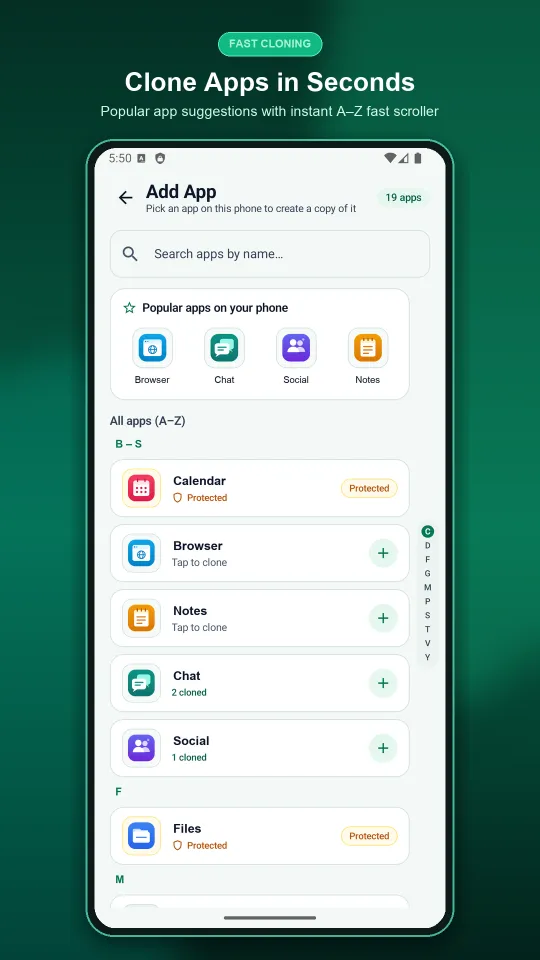
- Mở Duo Clone và chạm nút thêm (dấu cộng). Màn hình Thêm app hiện danh sách app trên điện thoại.
- Chọn app. Dùng ô tìm kiếm, hàng gợi ý Ứng dụng phổ biến trên máy hoặc danh sách A–Z. App có nhãn Bảo mật, như app ngân hàng hay ví, thì không nhân bản được.
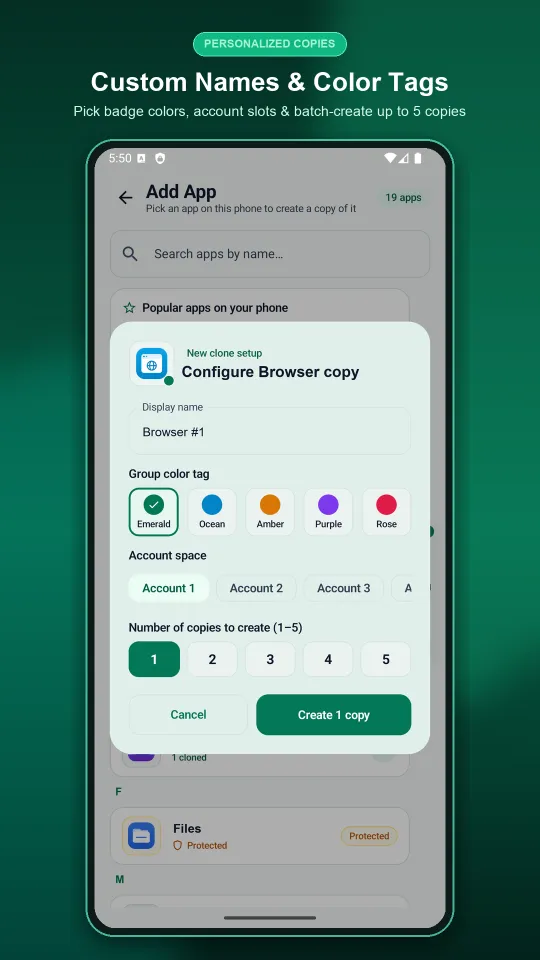
- Thiết lập bản sao. Trong bảng thiết lập, chọn Tên hiển thị, Màu nhóm đánh dấu và Tài khoản, rồi chạm Tạo 1 bản sao.
- Mở bản sao. Tìm nó trong Clone của tôi và chạm Mở.
- Đăng nhập tài khoản thứ hai. Để app gốc ở tài khoản thứ nhất. Cả hai cùng giữ đăng nhập.
Làm sao phân biệt hai bản sao?
Đặt cho mỗi bản sao một tên, icon và màu huy hiệu riêng, rồi gom thành Tài khoản 1, Tài khoản 2… Bảng thiết lập hỏi tên hiển thị (ví dụ “Chat Công việc”), màu trong năm màu (Xanh ngọc, Xanh dương, Vàng cam, Tím, Hồng đỏ) và không gian tài khoản.
Trong Clone của tôi bạn đổi danh sách giữa chế độ xem theo app và theo tài khoản, cũng như giữa dạng danh sách và dạng lưới. Xem theo tài khoản sẽ xếp “Chat Công việc” cùng ghi chú công việc, tách khỏi các bản sao cá nhân. Bài tách tài khoản công việc và cá nhân đi sâu hơn về cách đặt tên Tài khoản và khoá phía công việc.
Làm sao nhận thông báo từ cả hai tài khoản?
Cho phép thông báo cho Duo Clone, rồi bật Cho phép thông báo cho từng bản sao trong menu nhấn giữ. Duo Clone không gắn tên bản sao vào thông báo, nên chỉ nhìn thông báo có thể chưa biết tin thuộc tài khoản nào. Mở Duo Clone để xem: tên, icon và màu bạn đặt cho từng bản sao mới là thứ tách hai tài khoản.
Để chuyển nhanh giữa các bản sao đang chạy, dùng bong bóng chuyển nhanh hoặc thông báo im lặng, khỏi phải quay về danh sách Clone của tôi mỗi lần.
Có chạy được nhiều hơn hai bản sao của một app không?
Có. Mục Số bản cần tạo trong bảng thiết lập cho tạo cùng lúc từ một đến năm bản, và nhiều bản sao có thể chạy cùng lúc. Trường hợp điển hình là một tài khoản cá nhân và hai tài khoản công việc của cùng một app.
Nếu tính năng có sẵn đã đáp ứng máy và app của bạn, có thể bạn không cần đến đây. Dual Messenger trên Samsung cho thấy Samsung có gì, còn trang ứng dụng kép giải thích tính năng có sẵn dừng ở đâu.
Có nên sao lưu trước khi thử không?
Có. Xoá một bản sao sẽ xoá sạch mọi thứ lưu trong đó khỏi điện thoại. Dùng sao lưu mã hoá để lưu bản sao ra tệp khoá bằng mật khẩu của riêng bạn, rồi khôi phục thành bản mới hoặc ghi đè bản cũ. Hãy làm vậy trước khi xoá một bản sao hoặc đổi thiết lập mà bạn có thể muốn lấy lại.
Những gì không chạy được trong bản sao?
App ngân hàng và ví sẽ không mở trong bản sao, vì Duo Clone chặn app đòi Android cung cấp môi trường bảo mật. Hãy tiếp tục dùng chúng ở app gốc. Bài những app bị chặn khỏi bản sao liệt kê dấu hiệu nhận biết.
Bản sao vẫn báo đúng máy và vị trí thật của bạn, và các bản sao dùng chung một người dùng Android. Bài rủi ro khi nhân bản ứng dụng giải thích điều đó nghĩa là gì, kèm chuyện điều khoản của từng app.
Muốn nhìn rộng hơn, xem app cloner là gì và trang nhiều tài khoản. Câu trả lời ngắn nằm ở trang hỏi đáp.
Cách chúng tôi kiểm: màn hình Thêm app, bảng thiết lập, mục Số bản cần tạo và công tắc thông báo được đối chiếu với Duo Clone ngày 18/11/2026, trên trình giả lập Android 16 với app mẫu icon tự vẽ.