Để tách tài khoản công việc và cá nhân của cùng một app trên một điện thoại Android, hãy để mỗi đăng nhập ở một bản sao riêng của app rồi xếp các bản sao vào những Tài khoản có tên. Với Duo Clone, bạn đặt một Tài khoản tên “Công việc”, một Tài khoản tên “Cá nhân”, gắn màu cho từng bản sao, khoá phía công việc bằng mã PIN hoặc vân tay và nhảy qua lại bằng bong bóng nổi hoặc thông báo ghim. Cách làm này giữ các đăng nhập tách nhau, nhưng không phải ranh giới an ninh cho dữ liệu công việc.
Làm sao tạo tài khoản công việc và cá nhân?
Tạo một bản sao của app cho đăng nhập thứ hai và đặt nó vào một Tài khoản riêng. Trong Duo Clone, Tài khoản (Account) là một không gian có tên dùng để gom các bản sao. Mỗi Tài khoản chỉ chứa một bản sao của một app, nên bản sao thứ hai của cùng app phải nằm ở Tài khoản khác.
- Quyết định đăng nhập nào ở lại app gốc. App gốc trên máy không bị đụng tới. Nhiều người để đăng nhập cá nhân ở đó và đặt đăng nhập công việc vào bản sao, cách này chỉ cần một bản sao cho mỗi app.
- Chạm Thêm app và chọn app. App có nhãn Bảo mật thì không nhân bản được (vì sao Duo Clone chặn app ngân hàng).
- Trong bảng thiết lập, chọn Tài khoản. Chọn “Tài khoản mới” để bắt đầu một Tài khoản mới. Nếu app đã có trong Tài khoản bạn chọn, Duo Clone báo vậy và bảo bạn chọn Tài khoản khác hoặc tạo Tài khoản mới.
- Đặt tên bản sao, chạm Tạo 1 bản sao, mở nó và đăng nhập bằng tài khoản công việc.
Hai bản sao của cùng một app cần hai Tài khoản khác nhau. Còn bản sao công việc của app này và bản sao công việc của app khác thì có thể cùng một Tài khoản, đó chính là lý do để gom nhóm. Muốn xem cách tạo bản sao đầy đủ, đọc hướng dẫn chạy 2 tài khoản trên Android.
Làm sao đặt tên và màu để không lẫn?
Đổi tên từng Tài khoản và gắn màu cho từng bản sao. Chạm biểu tượng bút chì ở đầu mỗi Tài khoản để đổi tên; gợi ý trong app là các tên như Công việc, Cá nhân hay Chơi game. Mỗi bản sao có tên hiển thị riêng, ví dụ “Chat Công việc”, và một trong năm màu (Xanh ngọc, Xanh dương, Vàng cam, Tím hoặc Hồng đỏ).
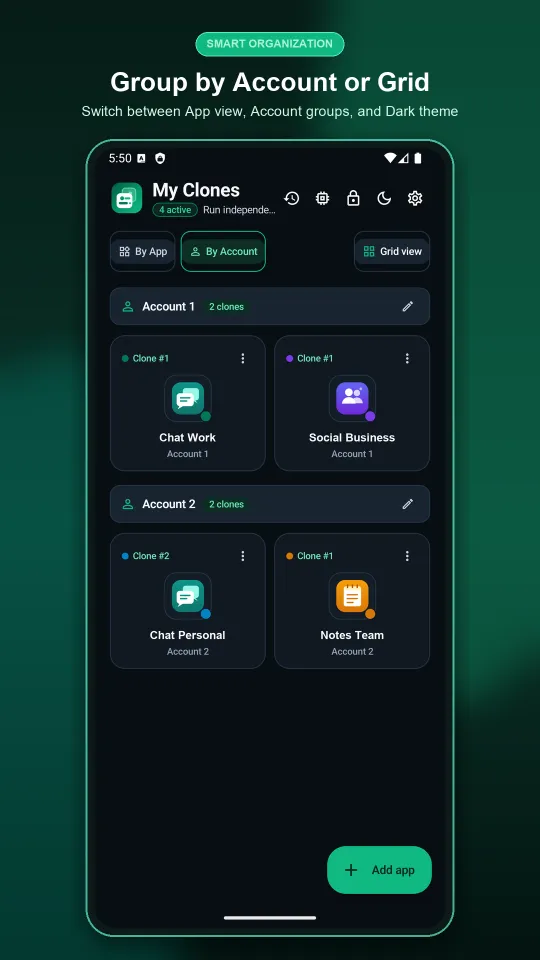
Chuyển danh sách sang chế độ Theo tài khoản để Công việc và Cá nhân nằm ở hai nhóm riêng, hoặc quay về Theo ứng dụng để thấy hai bản sao của một app cạnh nhau. Bạn cũng có thể tạo lối tắt ra màn hình chính từ menu nhấn giữ của bản sao, để mỗi bản sao có lối tắt riêng.
Làm sao khoá các bản sao công việc?
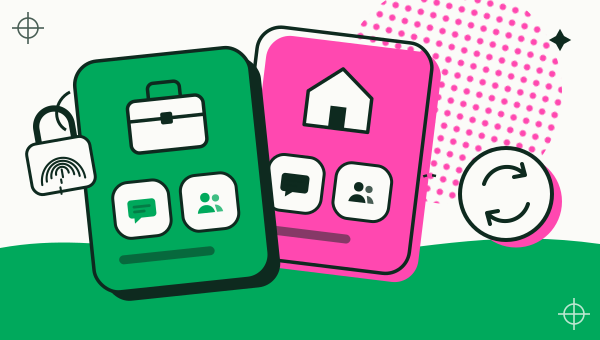
Đưa chúng vào Không gian riêng tư và bảo vệ bằng mã PIN hoặc vân tay. Nhấn giữ một bản sao và chọn “Đưa vào Không gian riêng tư”; nó biến khỏi danh sách chính và chỉ hiện sau khi bạn mở khoá. Mã PIN dài 4 đến 6 chữ số và là phương án dự phòng khi không dùng được vân tay hoặc khuôn mặt.
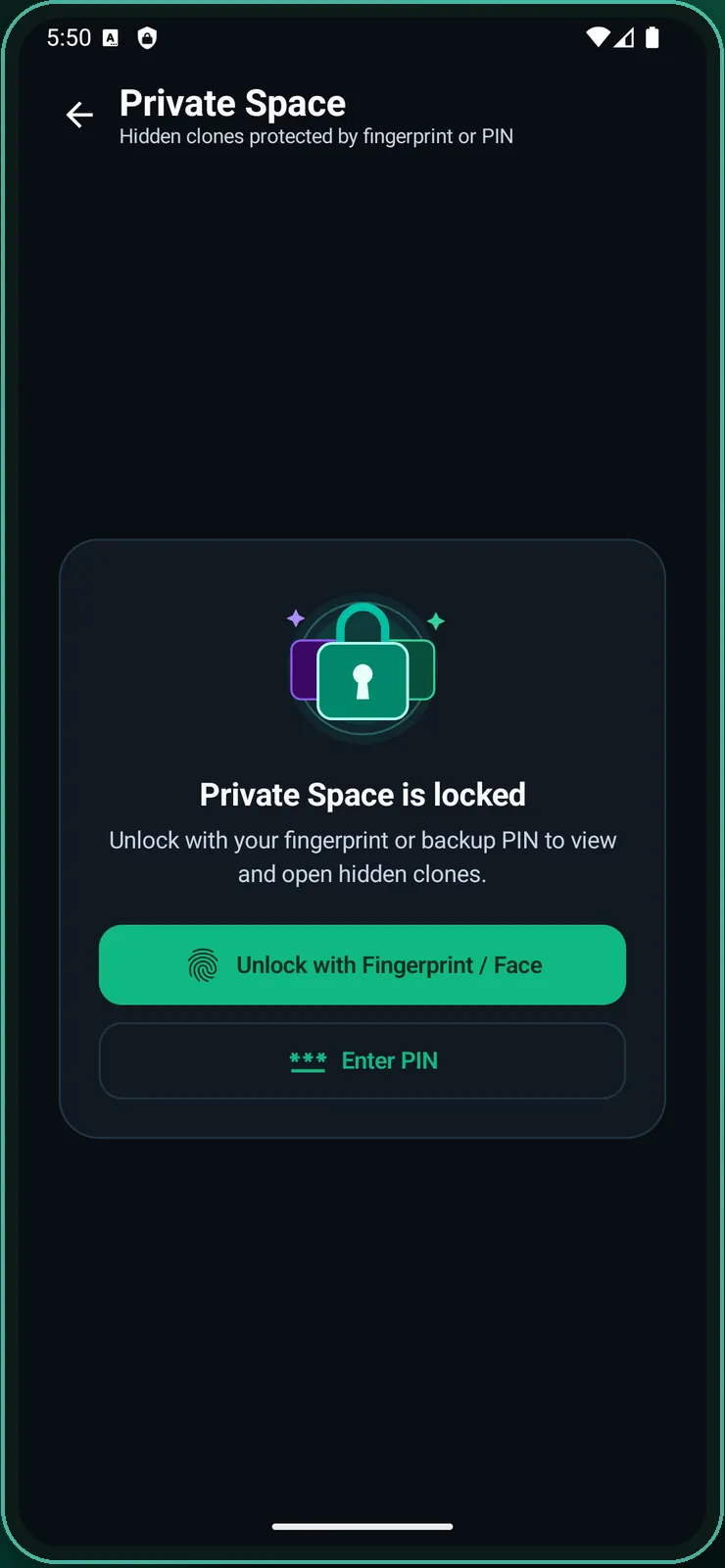
Trong Cài đặt, bạn còn bật được “Khoá khi mở ứng dụng”, để mỗi lần mở chính Duo Clone đều hỏi vân tay hoặc PIN. Nhập sai PIN quá nhiều lần thì app bắt chờ vài giây mới cho thử lại.
Khoá này giữ các bản sao công việc khỏi tầm mắt người cầm máy của bạn. Nó không ngăn các bản sao với app khác, vì các bản sao dùng chung người dùng Android của máy (bản sao bảo vệ được gì và không bảo vệ được gì).
Làm sao chuyển nhanh giữa công việc và cá nhân?
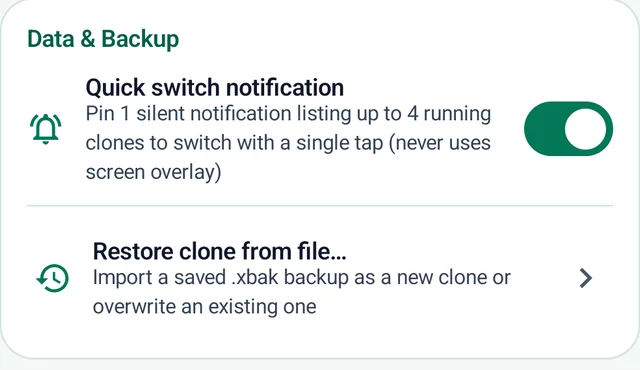
Bật bong bóng nổi hoặc thông báo chuyển nhanh, hoặc mở bản sao từ lối tắt ngoài màn hình chính. Bong bóng nổi là một nút nhỏ nằm trên các app khác, mở bảng Chuyển nhanh; nó cần quyền “Hiển thị trên các ứng dụng khác” của Android mới bật được. Thông báo chuyển nhanh là một thông báo im lặng được ghim, liệt kê tối đa 4 bản sao đang chạy và mở một bản chỉ bằng một chạm.
Thông báo của từng tài khoản hoạt động ra sao?
Mỗi bản sao có công tắc “Cho phép thông báo” riêng trong menu nhấn giữ, nên bạn có thể tắt tiếng bản sao công việc vào buổi tối và giữ bản cá nhân. Quyền thông báo của Android chỉ được xin sau khi bạn đồng ý ở màn hình riêng của Duo Clone, vì vậy hãy cho phép ở đó trước.
Khác gì các lựa chọn có sẵn của Android?
Android có hai ý tưởng có sẵn nghe giống nhau. Tính năng nhiều người dùng của Android cho mỗi người một hồ sơ riêng, bạn chuyển qua từ màn hình khoá (trang trợ giúp của Google). Hồ sơ công việc do công ty quản lý thì do bộ phận IT của họ thiết lập, và bạn nên theo quy định của họ. Bản sao trong Duo Clone không phải hai thứ đó: nó là một đăng nhập thứ hai của một app, chạy cạnh app gốc mà không phải chuyển người dùng. Nếu máy bạn đã có sẵn tính năng app kép cho app đó, danh sách app kép theo hãng cho thấy mỗi hãng cung cấp gì.
Cách làm này không làm được gì?
Cách làm này không làm dữ liệu công việc an toàn, nó chỉ giữ các đăng nhập tách nhau. Hãy biết các giới hạn này trước khi dựa vào nó:
- Không phải ranh giới an ninh. Các bản sao và Duo Clone dùng chung người dùng Android của máy. Đừng lưu ở đó thứ mà công ty yêu cầu phải nằm trong môi trường được quản lý hoặc mã hoá.
- App ngân hàng và ví ở lại app gốc. Duo Clone chặn app đòi Android cung cấp môi trường bảo mật.
- Các bản sao trong cùng một Tài khoản dùng chung đăng nhập Google. Nếu tài khoản Google công việc khác tài khoản cá nhân, hãy cho chúng hai Tài khoản khác nhau (đăng nhập Google trong bản sao).
- Kiểm tra điều khoản từng app. Một số dịch vụ giới hạn tài khoản phụ hoặc app đã chỉnh sửa, và công ty bạn có thể có quy định về nơi được lưu dữ liệu công việc.
Có nên sao lưu Tài khoản công việc không?
Có, trước khi xoá hoặc đổi nó. “Sao lưu cả tài khoản” lưu mọi bản sao trong một Tài khoản, cùng dữ liệu và đăng nhập của chúng, ra một tệp mã hoá khoá bằng mật khẩu do bạn chọn. Hãy giữ tệp đó ở nơi an toàn và đừng chia sẻ. Bạn khôi phục được thành Tài khoản mới hoặc ghi đè lên một Tài khoản có sẵn.
Muốn xem cách này nằm đâu trong bức tranh chung, đọc trang nhiều tài khoản hoặc các câu trả lời ngắn ở trang hỏi đáp về Duo Clone.
Cách chúng tôi kiểm: đổi tên Tài khoản, gắn màu, Không gian riêng tư, bong bóng nổi và thông báo chuyển nhanh được đối chiếu với Duo Clone ngày 18/11/2026, trên trình giả lập Android 16 với app mẫu icon tự vẽ. Trang trợ giúp của Google dẫn ở trên được đọc cùng ngày.