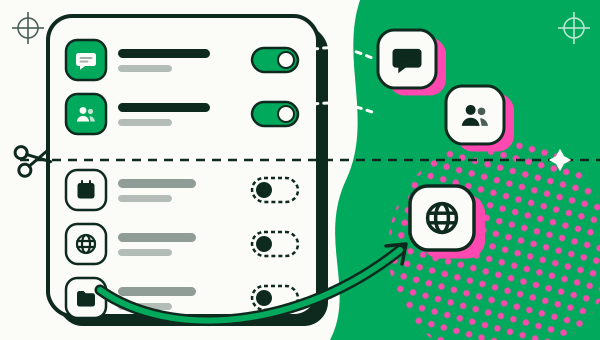
Samsung Galaxy फ़ोन में ऐप clone करने के लिए Settings खोलें, Advanced features पर टैप करें, फिर Dual Messenger में उस ऐप का स्विच चालू करें और Install दबाएँ। यह Samsung का अपना dual app फ़ीचर है जो सपोर्ट किए गए ऐप की एक दूसरी कॉपी बनाता है, ताकि आप दूसरे अकाउंट से लॉग इन कर सकें। जो ऐप इस लिस्ट में नहीं है, उसके लिए Duo Clone जैसा ऐप क्लोनर काम आता है।

Samsung में dual app किस नाम से मिलता है?
Samsung में dual app फ़ीचर का नाम Dual Messenger है और यह Settings के Advanced features में होता है। यह Samsung के अपने सॉफ़्टवेयर का हिस्सा है, इसलिए आपने चालू न किया हो तब भी मेन्यू में दिखता है। जब तक आप किसी ऐप का स्विच चालू नहीं करते, कुछ कॉपी नहीं होता, और बनी हुई कॉपी आसानी से पहचानी जाती है क्योंकि उसके आइकन पर Dual Messenger का निशान होता है।
फ़ोन की भाषा हिंदी हो तो मेन्यू के नाम हिंदी में दिख सकते हैं। मेन्यू न मिले तो Settings में सर्च बॉक्स में «Dual Messenger» लिखकर खोजें।
Samsung में Dual Messenger कैसे चालू करें?
Settings खोलें, Advanced features पर टैप करें, Dual Messenger खोलें, ऐप का स्विच चालू करें और Install दबाएँ। Samsung के सपोर्ट पेज ये स्टेप देते हैं:
- Settings खोलें, Advanced features पर टैप करें, फिर Dual Messenger पर।
- जिस ऐप की दूसरी कॉपी चाहिए, उसके बगल वाला स्विच चालू करें।
- Install पर टैप करें, सूचना पढ़ें और पूछे जाने पर Confirm दबाएँ।
- नई कॉपी खोलें, जिसके आइकन पर Dual Messenger का निशान है, और अपने दूसरे अकाउंट की जानकारी डालें।
Samsung खुद कहता है कि स्क्रीन और शब्द आपके कैरियर, सॉफ़्टवेयर वर्शन और फ़ोन मॉडल के हिसाब से अलग हो सकते हैं।
कौन से ऐप और फ़ोन सपोर्ट होते हैं?
Dual Messenger सिर्फ़ उन ऐप के साथ चलता है जिन्हें Samsung सपोर्ट करता है, और सिर्फ़ उन Galaxy फ़ोन पर जिनमें यह फ़ीचर है। Samsung के पेज कुछ मैसेजिंग और सोशल ऐप के नाम गिनाकर «and more» लिखते हैं। एक पेज हाल के Galaxy S, Z Fold, Z Flip और कुछ A मॉडल गिनाता है, पर किसी पेज पर हर फ़ोन की पूरी सूची नहीं है।
अगर आपका ऐप Dual Messenger की सूची में नहीं दिखता, तो यह फ़ीचर उसकी कॉपी नहीं बना सकता। कुछ ऐप, जिनमें पहले से कई अकाउंट जोड़ने का विकल्प है, सूची में न भी आएँ। ऑनलाइन किसी टेबल पर भरोसा करने के बजाय अपने फ़ोन की सूची देखें।
दूसरी कॉपी के कॉन्टैक्ट और फ़ाइलें अलग कैसे रखें?
Dual Messenger दूसरी कॉपी के लिए अलग कॉन्टैक्ट लिस्ट रख सकता है। Settings, Advanced features, Dual Messenger में जाकर Use separate contacts list पर टैप करें, इसे चालू करें, फिर Add से वे कॉन्टैक्ट चुनें जिन्हें यह कॉपी इस्तेमाल करे।
दूसरी कॉपी की फ़ाइलें भी अलग रखी जाती हैं। Samsung बताता है कि डाउनलोड की गई तस्वीरें शायद Gallery में न दिखें; उन्हें My Files में Internal storage (Dual Messenger) के अंदर देखें। Samsung यह भी कहता है कि दूसरी कॉपी को अतिरिक्त स्टोरेज चाहिए।
दूसरी कॉपी हटाने पर क्या होता है?
कॉपी हटाने पर उसके अंदर का डेटा मिट जाता है। Dual Messenger में उस ऐप का स्विच बंद करने से दूसरी कॉपी अनइंस्टॉल हो जाती है। इसी मेन्यू में More options के अंदर Delete all my data भी है, जो सभी Dual Messenger ऐप और उनका डेटा हटा देता है।
ज़रूरी चीज़ें पहले सेव कर लें। Samsung के पेज Dual Messenger कॉपी का बैकअप लेने का कोई अपना तरीका नहीं बताते।
Dual Messenger की सीमा कहाँ है?
Dual Messenger, Samsung के सपोर्ट वाले ऐप और हर ऐप की एक अतिरिक्त कॉपी पर रुक जाता है। यह सिर्फ़ Samsung Galaxy फ़ोन में है, इसलिए दूसरी कंपनी का फ़ोन लेने पर फिर से शुरू करना पड़ता है। Samsung का अपना पेज यह भी कहता है कि Dual Messenger कोई अतिरिक्त सुरक्षा नहीं देता।
अगर आपका ऐप सूची में है और दो अकाउंट काफ़ी हैं, तो यही फ़ीचर इस्तेमाल करें। इसके लिए कोई और ऐप नहीं चाहिए। Samsung पर WhatsApp के लिए पहले WhatsApp का अपना दूसरा-अकाउंट फ़ीचर देखें (एक फ़ोन में dual WhatsApp)।
Duo Clone जैसा ऐप क्लोनर कब सही है?
Duo Clone तब सही है जब आपका ऐप Samsung की सूची में नहीं है, जब आपको एक से ज़्यादा अतिरिक्त कॉपी चाहिए, या जब आप कॉपी को व्यवस्थित रखना चाहते हैं। यह किसी भी कंपनी के फ़ोन पर Android 6 से 16 तक चलता है, और आप फ़ोन में पहले से मौजूद ऐप में से चुनते हैं।
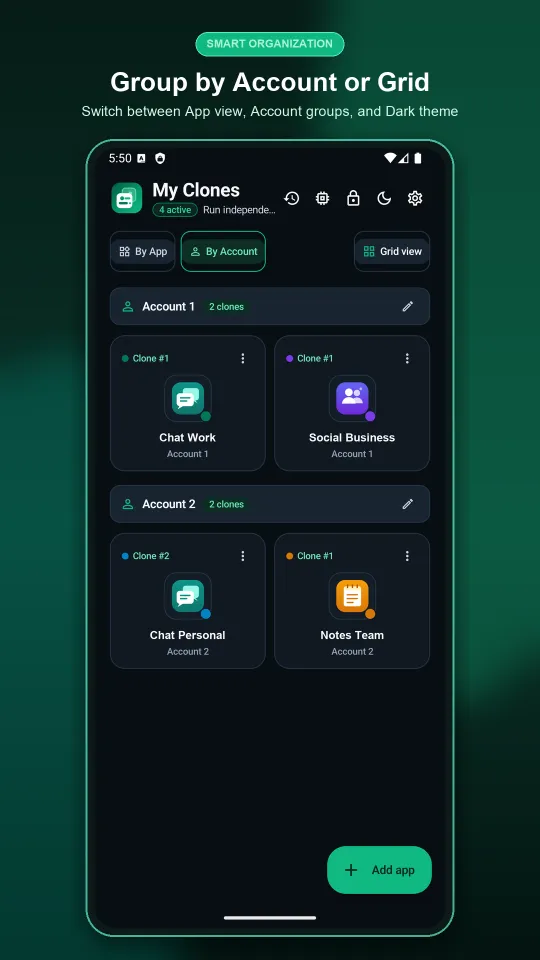
Samsung के फ़ीचर के मुकाबले Duo Clone हर कॉपी को अपना नाम, आइकन और रंग का बैज देता है, कॉपी को अकाउंट 1, अकाउंट 2 जैसे स्पेस में बाँटता है, कॉपी का पासवर्ड वाली फ़ाइल में एन्क्रिप्टेड बैकअप लेता है, हर कॉपी की असली RAM और स्टोरेज दिखाता है, और बबल या नोटिफ़िकेशन से कॉपी के बीच जल्दी बदलने देता है। Duo Clone एक ही ऐप की कई कॉपी भी बना सकता है, एक बार में 1 से 5।
Duo Clone की भी सीमाएँ हैं। सुरक्षित माहौल माँगने वाले बैंकिंग और वॉलेट ऐप कॉपी में नहीं चलते, और कॉपी फ़ोन का Android यूज़र साझा करती हैं, इसलिए वे अकाउंट अलग रखती हैं पर तिजोरी नहीं हैं (clone app क्या है और इसकी सीमाएँ)। Duo Clone एक स्वतंत्र ऐप है और Samsung से जुड़ा नहीं है।
विकल्पों की तुलना किसी भी Android फ़ोन पर dual app पेज पर देखें, या Android में clone app कैसे बनाएं की स्टेप-बाय-स्टेप गाइड पढ़ें।
स्रोत
- Samsung US सपोर्ट: Set up Dual Messenger on your Galaxy phone or tablet
- Samsung सपोर्ट (UAE): How to use the Dual Messenger feature on Galaxy device
- Samsung सपोर्ट (NZ): Dual Messenger
हमने कैसे जाँचा: Dual Messenger के स्टेप ऊपर दिए Samsung पेजों से हैं, जो 18 नवंबर 2026 को पढ़े गए। Duo Clone के फ़ीचर उसी दिन ऐप से मिलाए गए, Android 16 एमुलेटर पर सैंपल ऐप के साथ।