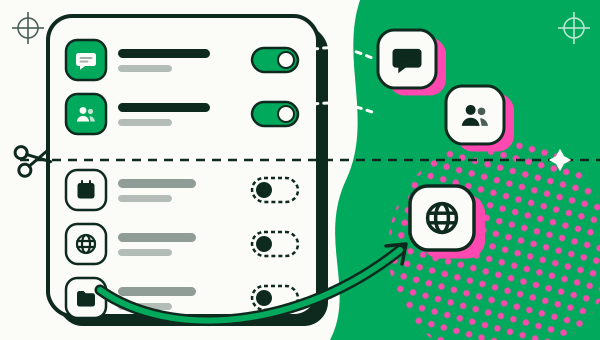
O Dual Messenger é um recurso dos celulares Samsung Galaxy que cria uma segunda cópia de um app compatível, para você entrar com outra conta. Para ligar, abra Configurações, toque em Recursos avançados e depois em Dual Messenger. Ele só funciona com os apps e os modelos que a Samsung aceita e faz uma cópia extra de cada um, então, para um app fora da lista, um clonador como o Duo Clone cobre o que falta.

O que é o Dual Messenger e por que ele está no meu celular Samsung?
O Dual Messenger é o recurso nativo da Samsung para usar duas contas do mesmo app no mesmo celular, por exemplo uma pessoal e outra de trabalho. Ele faz parte do One UI, o sistema da Samsung, e fica em Recursos avançados, por isso, nos modelos que trazem o recurso, ele aparece no aparelho mesmo que você nunca tenha ligado. Nada é copiado até você ativar um app, e a cópia é fácil de reconhecer: o ícone dela leva o símbolo do Dual Messenger.
Viu dois ícones do mesmo app e não lembra de ter feito isso? Confira a lista dentro de Dual Messenger. Se o app não estiver ligado ali, a cópia pode ter vindo de outro app clonador instalado no celular.
Como ativar o Dual Messenger no Samsung?
Abra Configurações, toque em Recursos avançados e depois em Dual Messenger, ligue a chave do app e toque em Instalar. Os passos seguem a página de suporte da Samsung nos EUA:
- Abra Configurações, toque em Recursos avançados e depois em Dual Messenger.
- Ligue a chave ao lado do app que você quer duplicar.
- Toque em Instalar, leia o aviso e toque em Confirmar, se o celular pedir.
- Abra a nova cópia, que traz o símbolo do Dual Messenger no ícone, e entre com os dados da segunda conta.
Se a ideia é ter um segundo WhatsApp, a cópia pede um número de telefone diferente do primeiro. A própria Samsung avisa que as telas e os nomes mudam conforme a operadora, a versão do software e o modelo. Se não achar o menu, busque “Dual Messenger” na busca de Configurações.
Quais apps e celulares aceitam o Dual Messenger?
O Dual Messenger aceita só uma lista curta de apps de mensagem e redes sociais, e só nos modelos Galaxy que trazem o recurso. A página da Samsung dos Emirados cita Facebook, WhatsApp, KakaoTalk e Telegram, seguidos de “e outros”, e lista as linhas Galaxy S24, S25 e S26, Z Fold, Z Flip e alguns modelos da linha A. A Samsung também avisa que a segunda cópia ocupa mais armazenamento.
Nenhuma das páginas que lemos traz a lista completa por modelo. Confira a lista dentro do Dual Messenger no seu aparelho em vez de confiar numa tabela da internet, inclusive esta.
Como separar os contatos e achar os arquivos da segunda cópia?
Para a cópia ter uma lista de contatos própria, entre em Dual Messenger, ligue a opção de lista de contatos separada, toque em Adicionar e escolha os contatos que a cópia pode usar.
Os arquivos baixados pela cópia ficam à parte. A Samsung avisa que as imagens podem não aparecer na Galeria. Procure no app Meus Arquivos, na pasta de armazenamento interno do Dual Messenger, dentro de DCIM.
Como remover o Dual Messenger?
Para tirar uma cópia, volte em Configurações, Recursos avançados e Dual Messenger e desligue a chave do app: a cópia é desinstalada. Para apagar tudo de uma vez, toque nos três pontos (Mais opções) dentro do Dual Messenger e escolha a opção de excluir todos os dados.
Remover apaga os dados que estavam na cópia. Salve o que precisar antes: as páginas da Samsung que lemos não descrevem um backup embutido para a segunda cópia.
O que o Dual Messenger não faz?
O Dual Messenger não passa dos apps que a Samsung aceita nem de uma cópia extra de cada um, e só existe em celular Samsung Galaxy, então ao trocar de marca você começa de novo. Ele também não dá segurança a mais: a Samsung avisa que a cópia separa as contas, mas não acrescenta segurança, e, para quem quer um espaço separado de trabalho ou particular, indica a Pasta Segura.
Se o seu app está na lista e você só precisa de duas contas, use o recurso nativo, que não instala nada. Cada app também tem regras próprias para mais de uma conta, e vale ler os termos do app antes.
Quando vale usar o Duo Clone no lugar do Dual Messenger?
O Duo Clone vale quando o app não está na lista da Samsung, quando você quer mais de uma cópia do mesmo app ou quando quer o mesmo método em qualquer marca de Android. Ele roda do Android 6 ao 16 e você escolhe qualquer app já instalado no celular, menos os marcados como Protegido. Para ver como ele se compara a outras marcas, leia a página sobre dual app para duas contas. Ao procurar um clonador no Google Play, lembre que um mesmo nome pode ser de vários apps; veja como diferenciar as listagens do Dual Space.
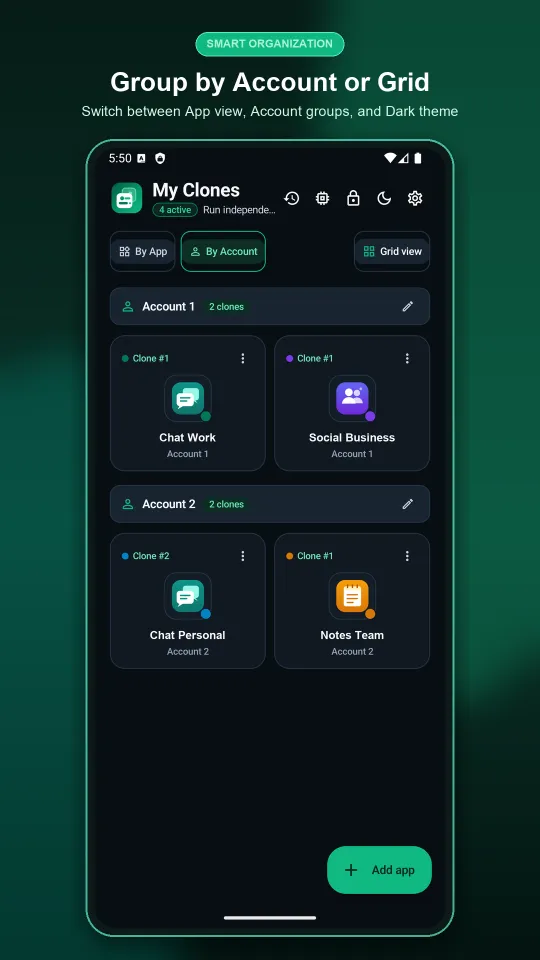
O que o Duo Clone acrescenta ao recurso da Samsung: nome, ícone e cor de etiqueta para cada cópia, espaços de conta (Conta 1, Conta 2), backup criptografado num arquivo trancado com senha, um gerenciador que mostra a RAM e o armazenamento de cada cópia e um balão de troca rápida. Dá para criar até cinco cópias do mesmo app de uma vez. O Google Play é o único canal oficial do Duo Clone; o Duo Clone nunca é oferecido como APK.
O Duo Clone também tem limites. Apps de banco e de carteira digital não abrem numa cópia (quais apps recusam ser copiados), e as cópias dividem o mesmo usuário do Android com o resto do celular: separam logins, mas não formam um cofre. O Duo Clone é um app independente e não tem ligação com a Samsung nem com os apps citados aqui.
Para fazer a primeira cópia, siga o passo a passo para duas contas no mesmo celular. O básico sobre clonar um app está em como clonar ou duplicar app no Android.
Fontes
- Samsung EUA: Set up Dual Messenger on your Galaxy phone or tablet (em inglês)
- Samsung Emirados: How to use the Dual Messenger feature on Galaxy Device (em inglês, atualizada em 15 de junho de 2026)
- Samsung Nova Zelândia: What is the Dual Messenger feature? (em inglês, atualizada em maio de 2024)
- Comunidade Samsung Members Brasil, só para confirmar o nome do menu em português: Duplicar apps no Samsung (respostas de usuários, não fonte oficial)
A Samsung Brasil não publica uma página de suporte sobre o Dual Messenger; os passos vêm das três páginas da Samsung acima, lidas em 20 de novembro de 2026.
Como conferimos: os passos seguem as páginas da Samsung listadas em Fontes. As funções do Duo Clone citadas aqui são as mesmas descritas nos outros guias do site, comparadas com o app em 18 de novembro de 2026, num emulador Android 16 com apps de exemplo.