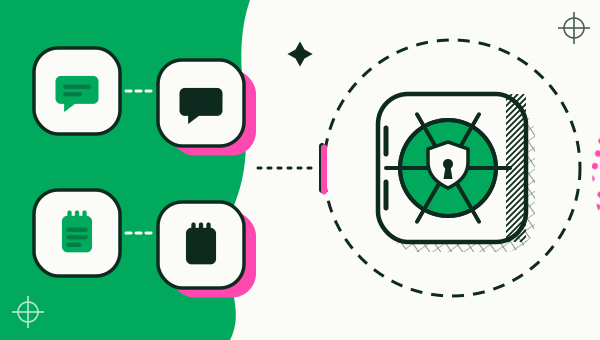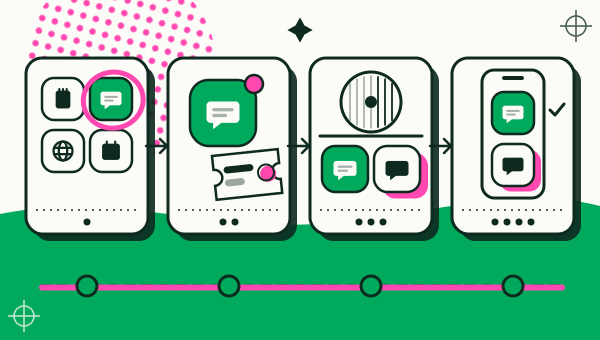
Para clonar um app no Android, instale um clonador pelo Google Play, escolha um app que já esteja no celular, dê à cópia um nome e uma cor próprios, depois abra a cópia e entre com a sua segunda conta. O Duo Clone faz isso do Android 6 ao 16, e a cópia mantém o próprio login, as conversas e as configurações.
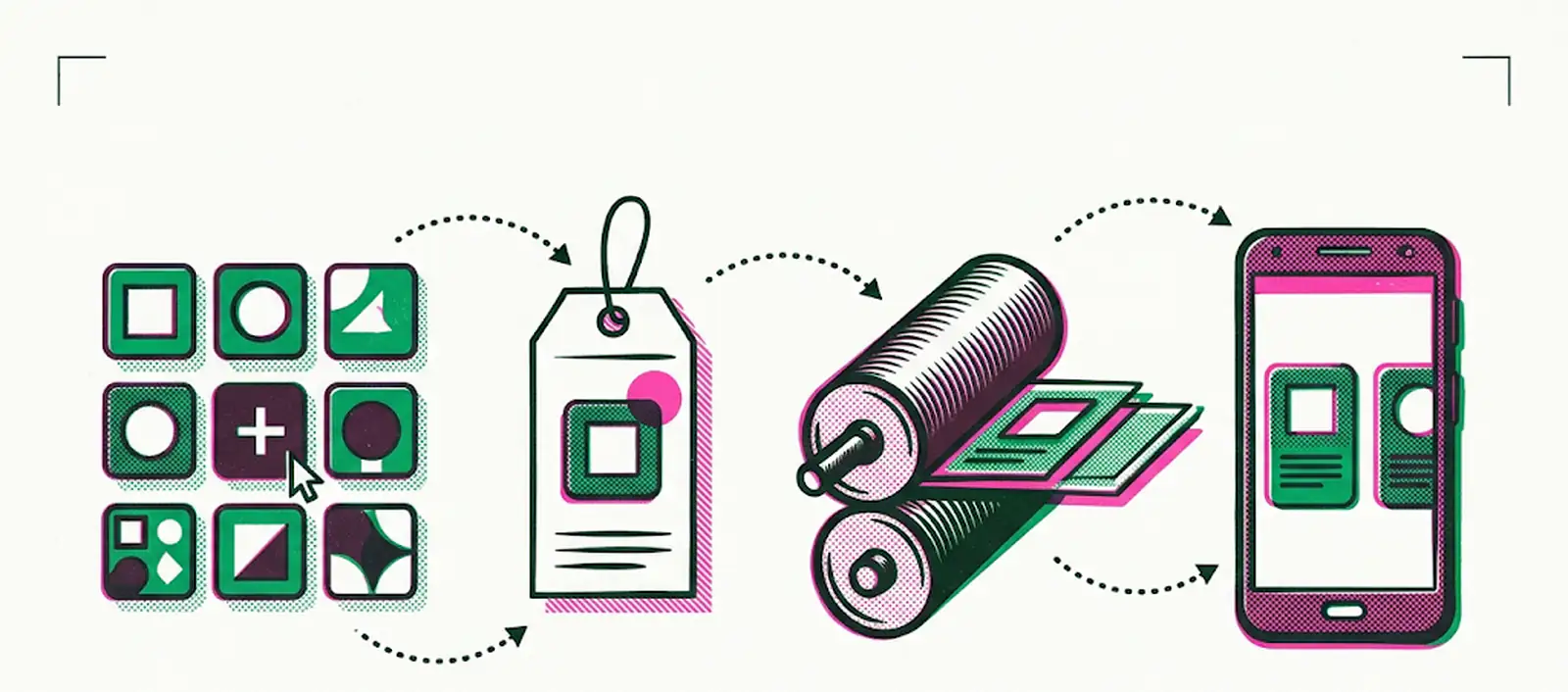
O que você precisa antes de clonar um app?
Você precisa de um celular Android a partir do Android 6, do Duo Clone e do app que quer clonar já instalado no aparelho. O Duo Clone copia apps que estão no seu celular e nunca baixa código de fora do Google Play. Se você chegou aqui procurando um clonador pelo nome e pensa em baixar um APK, leia antes o que saber antes de baixar o Parallel Space.
Um limite vale saber desde já. Apps de banco, de carteira digital e outros que pedem ao Android um ambiente seguro não abrem numa cópia, então continue usando esses no app original (quais apps não podem ser clonados).
Como criar a cópia?
Abra o Duo Clone, adicione o app, configure a cópia e abra. Cada passo abaixo corresponde a um botão ou uma tela que você vê no aplicativo.
- Abra o Duo Clone e permita a lista de apps. Na primeira abertura aparece uma tela curta de privacidade. O Duo Clone pede para ler a lista de apps do celular para você escolher um. Essa lista é lida só no aparelho.
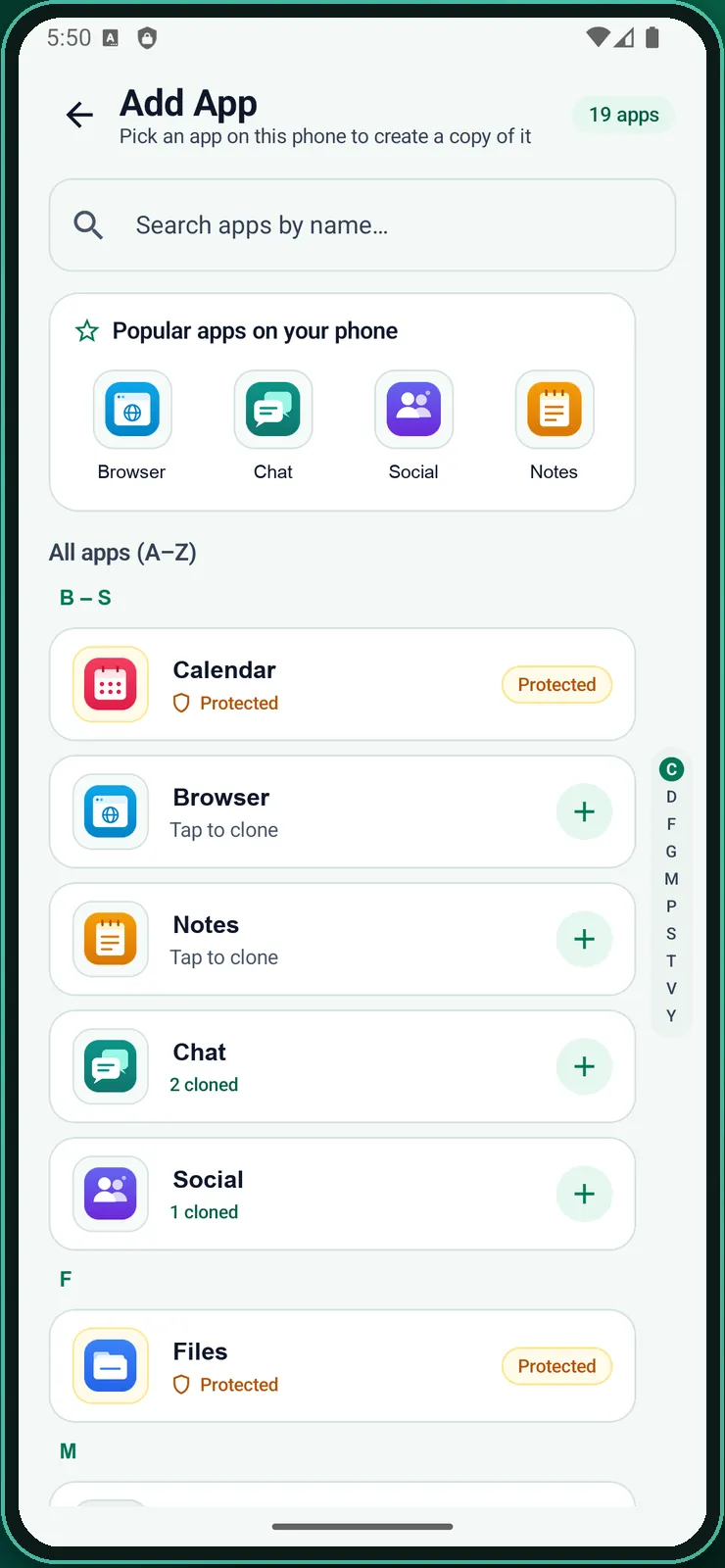
- Toque em Adicionar app e escolha o app. Busque pelo nome ou role a lista. Um app marcado como “Protegido” não pode ser clonado.
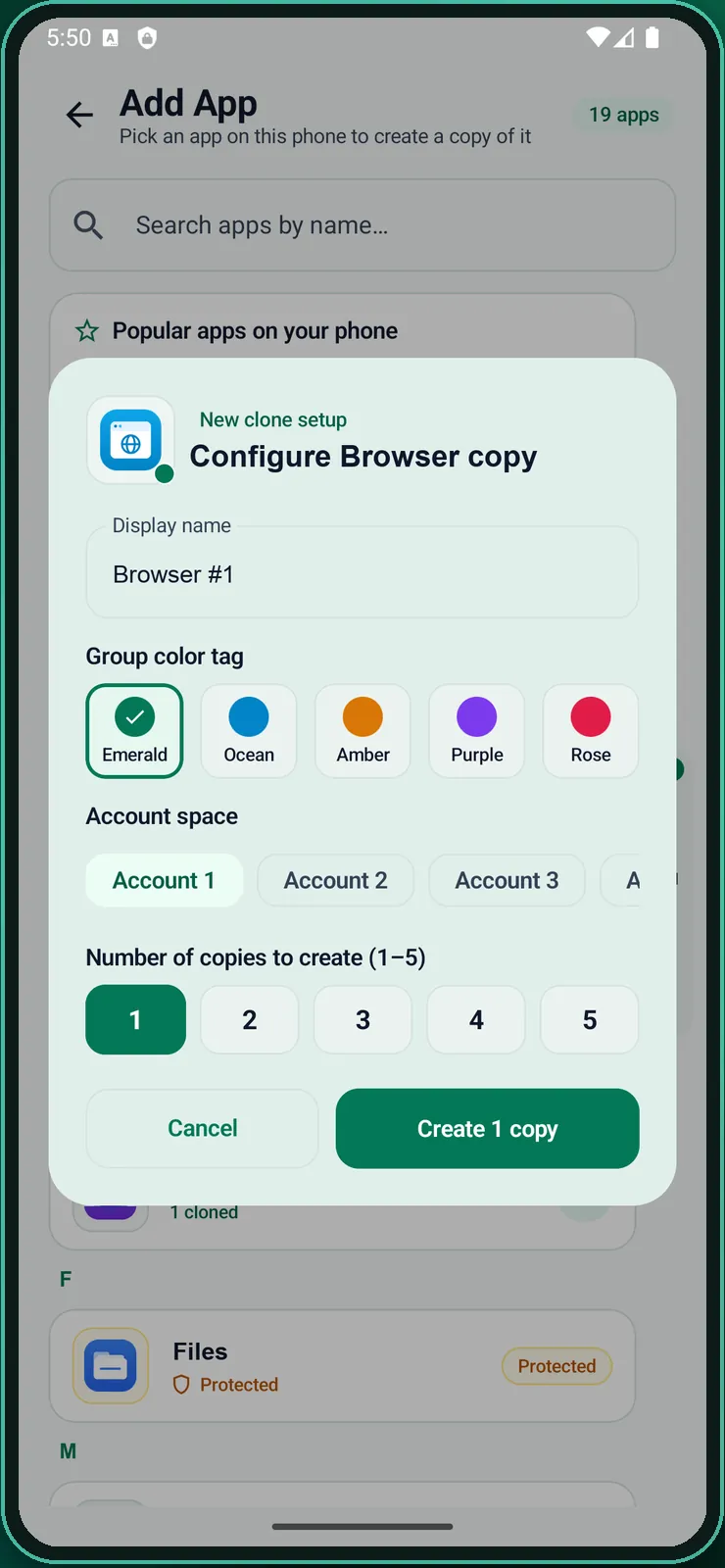
- Configure a cópia. O Duo Clone mostra uma folha de configuração com nome de exibição, cor de etiqueta e Conta. O nome começa como o nome do app mais um número. Troque por algo que você reconheça, como “Loja” ou “Trabalho”.
- Escolha a Conta. Uma Conta é um espaço que agrupa cópias, como Conta 1 e Conta 2. Cópias da mesma Conta compartilham o login do Google, então escolha “Nova conta” quando a cópia precisar de outra conta Google.
- Crie e toque em Abrir. A cópia aparece na sua lista. A primeira abertura demora um pouco enquanto o Duo Clone prepara a cópia.
- Entre com a segunda conta. Faça login como em qualquer app. Tanto o original quanto a cópia continuam conectados, então você nunca precisa sair para trocar.
O Duo Clone inclui o microG, então apps que entram com uma conta do Google funcionam dentro da cópia.
E em celulares Motorola, Samsung, Xiaomi ou Realme?
Os passos são os mesmos, porque o Duo Clone funciona em celulares Android do 6 ao 16, incluindo Motorola, Samsung, Xiaomi e Realme. Algumas marcas trazem um recurso próprio, como o Dual Messenger da Samsung e o Aplicativos duplos da Xiaomi. O nome e o menu mudam conforme a marca e a versão do sistema, e esses recursos costumam cobrir só uma parte dos apps e só o celular da própria marca.
Se o seu celular não tem esse recurso nativo, ou o app de que você precisa não está na lista dele, o Duo Clone deixa você escolher qualquer app instalado (menos os marcados como Protegido). Para ver a comparação, abra a página sobre dual app em qualquer celular Android.
Como mudar o nome ou a cor de uma cópia depois?
Segure a cópia e escolha “Editar nome e cor” para mudar o nome e a cor. Você também pode escolher uma foto do celular como ícone e adicionar a cópia à tela inicial como um atalho próprio.
A lista pode aparecer por app ou por Conta. Se você cuida de várias coisas no mesmo celular, a visão por Conta mantém “Trabalho” e “Pessoal” separados (usar várias contas ao mesmo tempo).
Como ativar as notificações de uma cópia?
Permita notificações para o Duo Clone e depois ative as notificações de cada cópia. Aceite antes a dica de notificações do Duo Clone, porque o Android só mostra o pedido de permissão do sistema depois disso. O alerta não traz o nome da cópia; como usar duas contas no mesmo celular Android explica como distinguir as notificações das duas contas.
Para alternar rápido entre cópias em execução, o Duo Clone tem um balão flutuante e uma notificação fixa e silenciosa. Os dois são opcionais. O balão precisa da permissão “Sobrepor a outros apps” do Android.
E se uma cópia não abrir?
Tente abrir de novo e depois rode o reparo com um toque, no menu que aparece ao segurar a cópia, que também limpa o cache temporário dela. Se o Duo Clone disser que o app não pode ser aberto numa cópia, é porque ele pede ao Android um ambiente seguro e foi bloqueado de propósito.
Se a cópia continuar falhando, pare as cópias que você não está usando pelo gerenciador de memória, que mostra a RAM e o armazenamento de cada uma. Se ainda não resolver, escreva para nós pela página de suporte.
O que fazer antes de apagar uma cópia?
Faça um backup criptografado primeiro. Apagar uma cópia apaga tudo o que está guardado nela, enquanto o app original continua como está. O backup é um arquivo trancado com uma senha que você escolhe, e dá para restaurá-lo depois como uma nova cópia ou por cima de uma antiga. Se esquecer a senha, não dá para restaurar o backup.
Leia a visão geral de clonar app para ver o que cada cópia pode ter, ou confira se clonar app é seguro. Se o seu celular já tem uma configuração nativa de app duplo, compare com o Duo Clone.
Como conferimos: a tela de privacidade, a lista Adicionar app, a folha de configuração, o menu de toque longo e o reparo com um toque foram comparados com o Duo Clone em 18 de novembro de 2026, num emulador Android 16 com apps de exemplo de ícones genéricos.