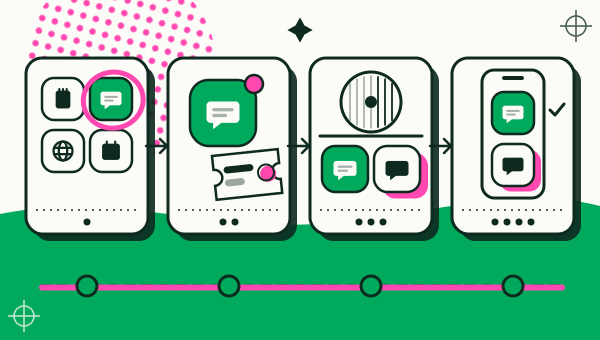
Pour cloner une application sur Android, installez un cloneur d’applis, choisissez une appli déjà présente sur le téléphone, donnez à la copie un nom et une couleur, puis ouvrez-la et connectez-vous à votre second compte. Vous avez alors deux fois la même application, chacune avec sa propre connexion. Duo Clone le fait sur Android 6 à 16, et la copie garde ses propres identifiants, discussions et réglages.
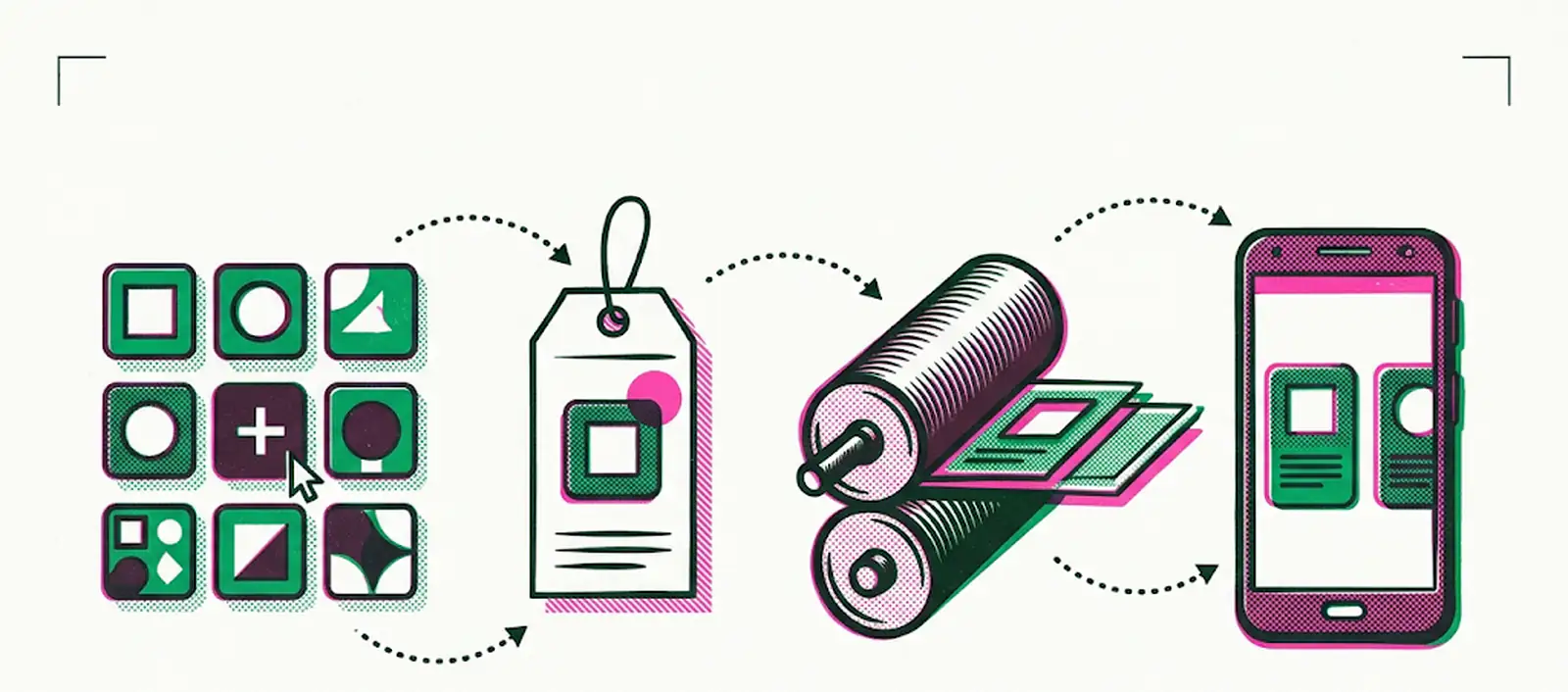
De quoi avez-vous besoin pour cloner une application ?
Il vous faut un téléphone sous Android 6 ou plus récent, Duo Clone, et l’appli à cloner déjà installée sur ce téléphone. Google Play est le seul canal officiel de Duo Clone ; il n’est jamais proposé en APK. Il copie seulement les applis présentes sur le téléphone et ne télécharge jamais de code en dehors de Google Play.
Une limite à connaître dès maintenant : les applis bancaires, les portefeuilles et les autres applis qui demandent à Android un environnement sécurisé ne s’ouvrent pas dans une copie. Continuez à les utiliser dans l’appli d’origine.
Comment dupliquer une application avec Duo Clone ?
La copie se crée en six étapes, de l’autorisation de la liste d’applis jusqu’à la connexion au second compte. Chaque étape correspond à un bouton ou à un écran de l’appli.
- Ouvrez Duo Clone et autorisez la liste des applis. Au premier lancement, un court écran de confidentialité s’affiche. Duo Clone demande à lire la liste des applis installées pour que vous puissiez en choisir une. Cette liste n’est lue que sur le téléphone.
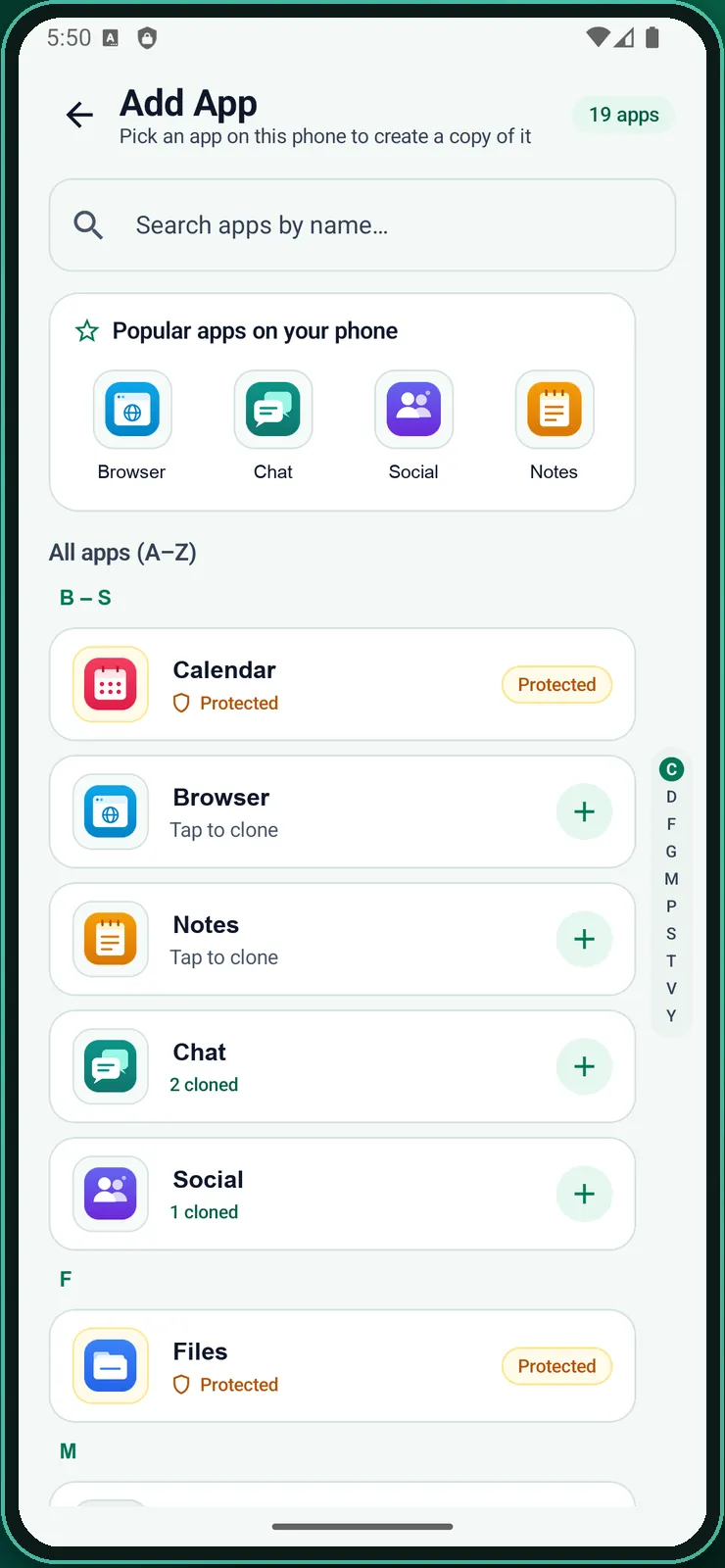
- Touchez « Ajouter une appli » et choisissez l’appli. Cherchez-la par son nom, dans « Applis populaires sur votre téléphone » ou dans la liste complète. Une appli marquée « Protégée » ne peut pas être clonée.
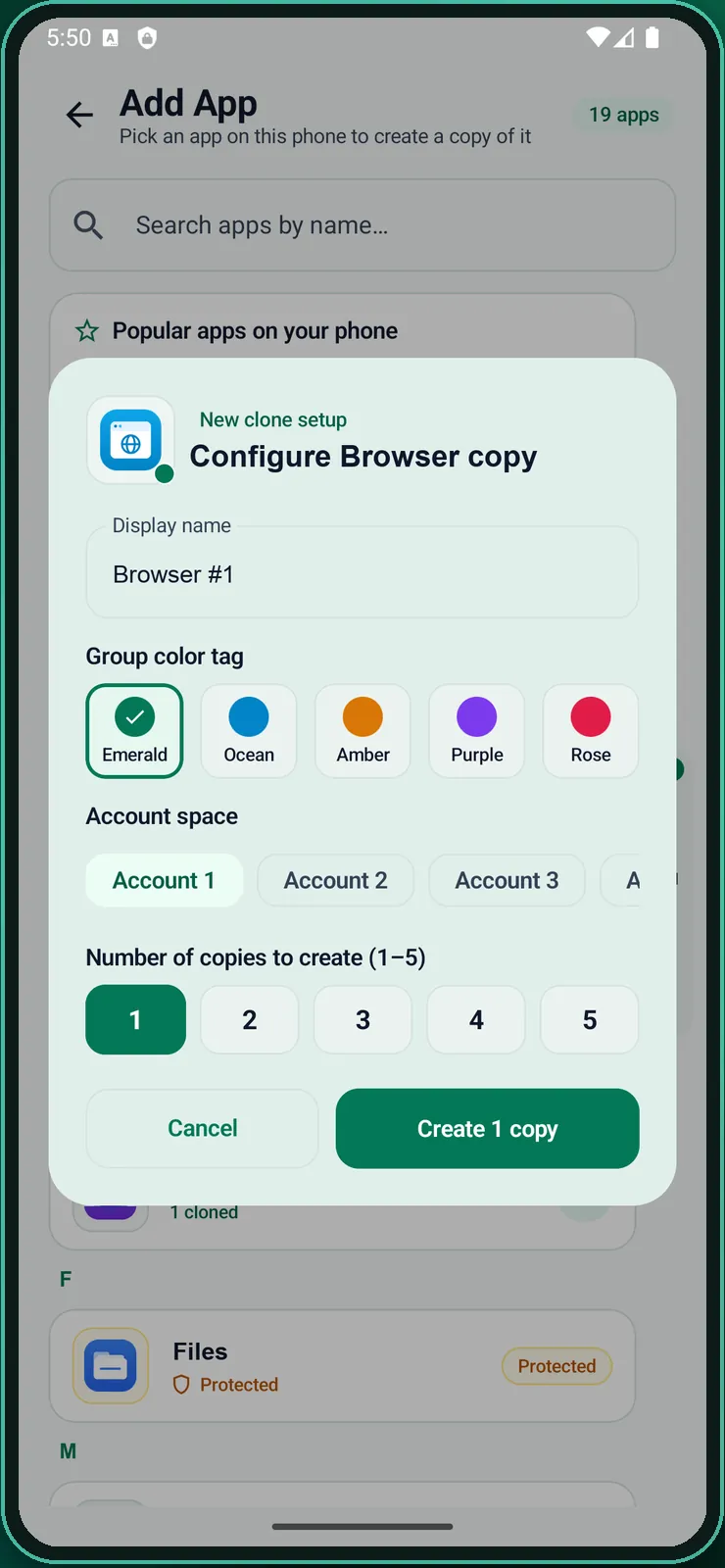
- Configurez la copie. Une fenêtre propose un « Nom affiché », une « Couleur du groupe » et un « Compte ». Le nom de départ reprend celui de l’appli suivi d’un numéro. Remplacez-le par un nom que vous reconnaîtrez, par exemple « Boutique » ou « Travail ».
- Choisissez le Compte. Dans Duo Clone, un Compte est un espace qui regroupe des copies : Compte 1, Compte 2, etc. Les copies d’un même Compte partagent la connexion Google ; choisissez « Nouveau compte » si la copie doit utiliser un autre compte Google.
- Créez la copie et touchez « Ouvrir ». La copie apparaît dans « Mes clones ». La première ouverture prend un peu plus de temps, le temps que Duo Clone prépare la copie.
- Connectez-vous au second compte. Connectez-vous comme dans n’importe quelle appli. L’original et la copie restent connectés, sans avoir à vous déconnecter pour passer de l’un à l’autre.
Duo Clone intègre microG : les applis qui demandent une connexion avec un compte Google fonctionnent aussi dans une copie.
Votre téléphone sait-il déjà dupliquer une application ?
Souvent, oui : Samsung propose la « Messagerie double » (Dual Messenger) dans Paramètres puis Fonctions avancées, d’après la page d’assistance Samsung, et Xiaomi ou Honor ont une option du même genre dans les réglages des applications. Le plus rapide est de taper « clone » ou « double » dans la recherche des paramètres. Le nom et l’emplacement changent selon le modèle et la version du système.
Ces fonctions intégrées n’acceptent que les applis prévues par le fabricant et ajoutent une seule copie. Si votre appli n’y figure pas, un cloneur comme Duo Clone fonctionne sur n’importe quel Android 6 à 16. La page la double application sur tout téléphone Android compare les deux approches.
Comment renommer une copie ou changer sa couleur ?
Appuyez longuement sur la copie et choisissez « Modifier le nom & la couleur ». Vous pouvez aussi prendre une photo du téléphone comme icône et ajouter la copie à l’écran d’accueil comme raccourci à part.
La liste « Mes clones » s’affiche « Par appli » ou « Par compte ». Avec beaucoup de copies, l’affichage par compte sépare le travail du perso. Pour gérer plus de deux comptes, voyez la page plusieurs comptes à la fois.
Comment activer les notifications d’une copie ?
Autorisez d’abord les notifications pour Duo Clone, puis activez « Autoriser les notifications » pour chaque copie depuis son menu d’appui long. Android n’affiche sa propre demande qu’après votre accord dans l’astuce de Duo Clone. Le nom de la copie n’est pas ajouté à la notification : une notification seule ne dit donc pas toujours de quel compte elle vient.
Pour passer vite d’une copie ouverte à l’autre, Duo Clone propose une bulle flottante et une notification discrète épinglée. Les deux s’activent dans les réglages si vous le souhaitez, et la bulle demande l’autorisation Android d’affichage par-dessus les autres applis.
La copie se met-elle à jour avec l’appli d’origine ?
Oui. Une copie Duo Clone s’exécute à partir des fichiers installés de l’appli d’origine : quand Google Play met à jour l’original, la copie utilise la nouvelle version dès sa prochaine ouverture. Il n’y a rien à mettre à jour séparément.
Si l’appli d’origine est désinstallée, la copie ne s’ouvre plus, mais ses données restent dans Duo Clone jusqu’à ce que vous supprimiez la copie. La page cloner une application sur Android détaille ce cas.
Que faire si une copie ne s’ouvre pas ?
Relancez-la, puis choisissez « Réparation en un geste » dans son menu, ce qui vide aussi son cache temporaire. Si Duo Clone indique que l’appli ne peut pas s’ouvrir dans une copie, c’est qu’elle demande un environnement sécurisé et qu’elle est bloquée exprès.
Si la copie refuse toujours de démarrer, arrêtez les copies inutilisées depuis l’écran « Mémoire & stockage », qui affiche la RAM et l’espace de chaque copie. Si cela ne suffit pas, écrivez-nous depuis la page d’assistance.
Avant de supprimer une copie, faites une sauvegarde chiffrée : la suppression efface tout ce que la copie contenait, alors que l’appli d’origine ne change pas. Pour comprendre ce qu’est un cloneur et ses limites, lisez app cloner, c’est quoi.
Comment nous avons vérifié : l’écran de confidentialité, la liste « Ajouter une appli », la fenêtre de configuration, le menu d’appui long et la réparation ont été comparés à l’appli Duo Clone le 18 novembre 2026, sur un émulateur Android 16 avec des applis d’exemple génériques.