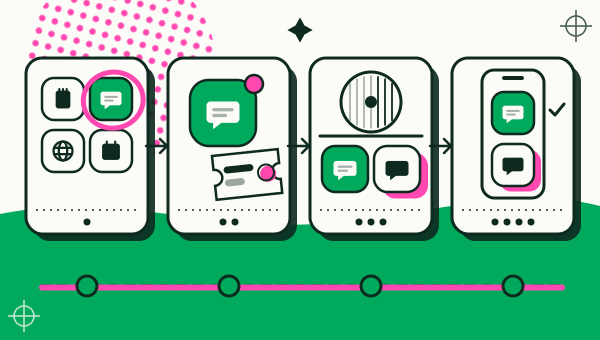
Androidでアプリを複製するには、Duo Clone を開き、スマホにあるアプリを選び、コピーに名前と色を付けてから、コピーを開いて2つ目のアカウントでログインします。Duo Clone は Android 6〜16 で動き、コピーは元のアプリとは別にログイン、トーク、設定を保ちます。
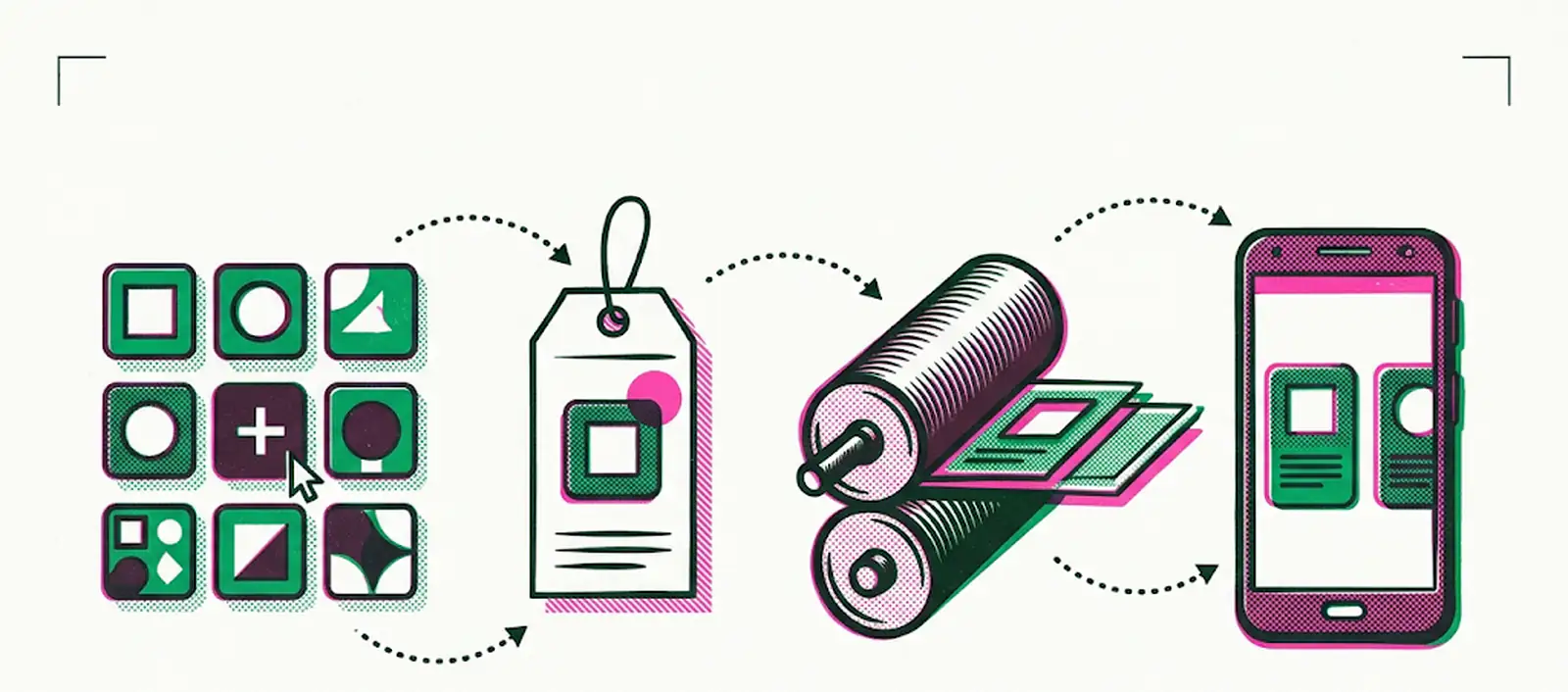
アプリを複製する前に必要なものは?
必要なのは、Android 6 以降のスマホ、Duo Clone、そして複製したいアプリがそのスマホにインストールされていることの3つです。Duo Clone はスマホに入っているアプリだけをコピーし、Google Play の外からコードをダウンロードすることはありません。
先に知っておきたい制限が1つあります。銀行や決済のように、Android に安全な環境を求めるアプリはコピーの中では開きません。Duo Clone も意図的にブロックしているので、こうしたアプリは元のアプリで使い続けてください。
Duo Clone でコピーを作る手順は?
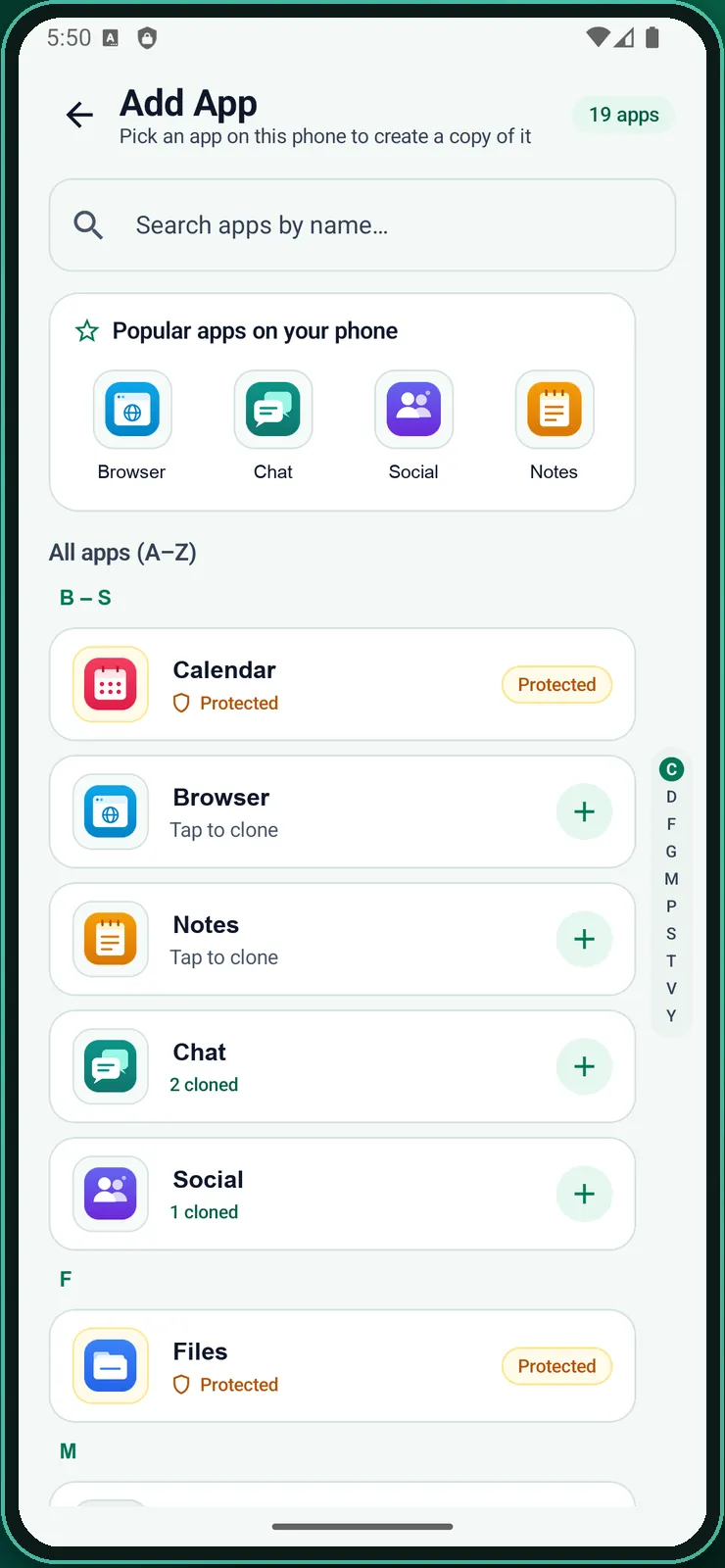
Duo Clone でのコピー作成は、次の6ステップです。各ステップは、アプリに表示されるボタンや画面にそのまま対応しています。
- Duo Clone を開き、アプリ一覧の読み取りを許可する。 初回起動時にプライバシーの説明が出ます。Duo Clone は、複製するアプリを選べるようにスマホ内のアプリ一覧を読み取ります。一覧が読まれるのはスマホの中だけです。
- 「アプリを追加」からアプリを選ぶ。 名前で検索するか、一覧をスクロールします。「保護されています」と表示されたアプリは複製できません。
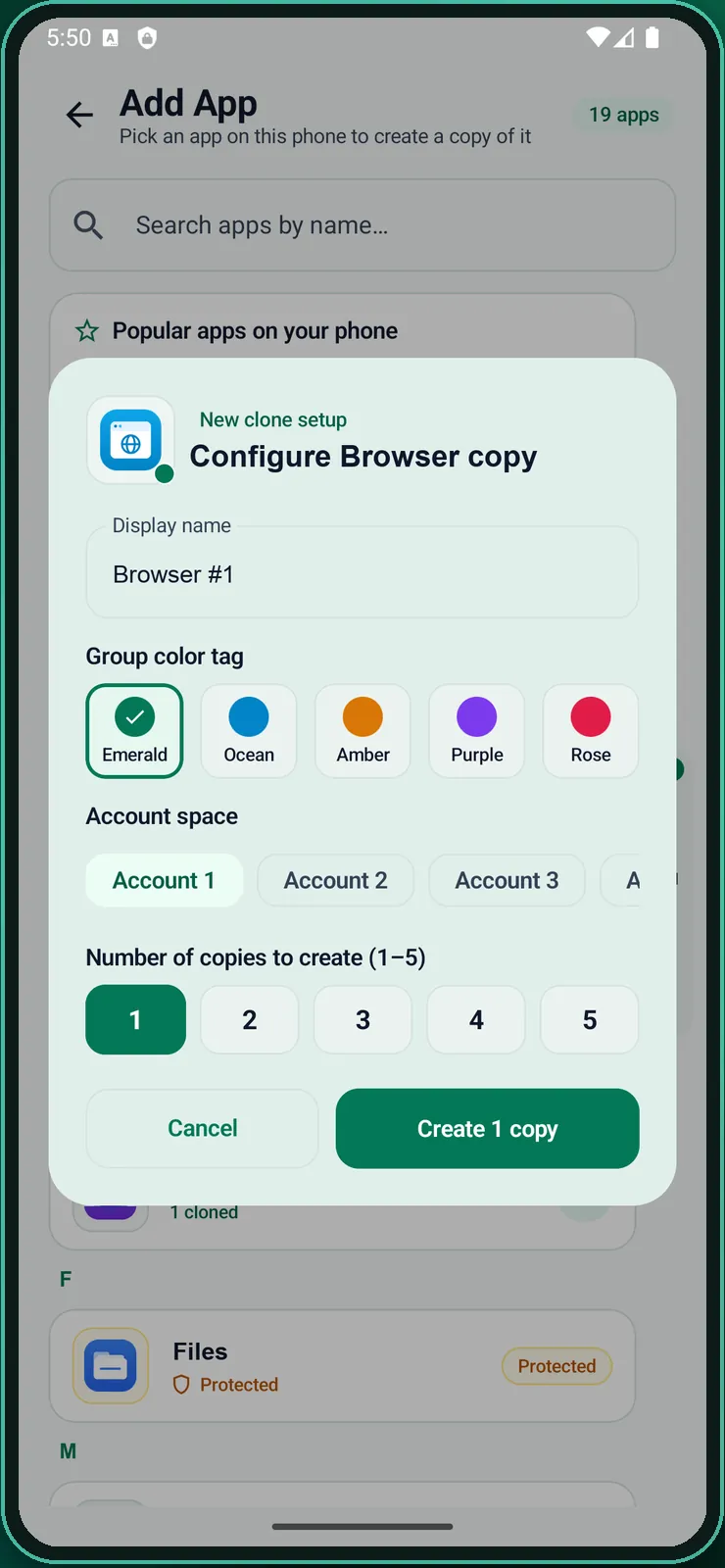
- コピーを設定する。 「新しいクローンの設定」で、表示名、グループのカラータグ、アカウントを決めます。表示名は最初「アプリ名 #番号」になっているので、「仕事」「ショップ」など見分けやすい名前に変えましょう。
- アカウントを選ぶ。 Duo Clone のアカウントは、「アカウント 1」「アカウント 2」のようにコピーをまとめる区画です。同じアカウント内のコピーは Google ログインを共有するので、別の Google アカウントを使うコピーは「新しいアカウント」を選びます。
- 作成して「開く」をタップする。 コピーが一覧に加わります。初回だけ、Duo Clone がコピーの準備をするので少し時間がかかります。
- 2つ目のアカウントでログインする。 普段どおりログインします。元のアプリもコピーもログインしたままなので、切り替えのたびにログアウトする必要はありません。
Duo Clone には microG が入っているので、Google アカウントでログインするアプリもコピーの中で使えます。アプリ複製の全体像は Androidでアプリを複製(クローン)する にまとめています。
コピーの名前や色を後から変えるには?
コピーを長押しして「名前と色を編集」を選ぶと、名前とバッジの色を変えられます。スマホの写真をアイコンにしたり、「ホーム画面に追加」でコピー専用のショートカットを作ったりもできます。
一覧は「アプリ別」と「アカウント別」で表示を切り替えられます。仕事用と個人用を1台で使い分けるなら、アカウント別にすると混ざりません。X や TikTok、Instagram のように公式の切り替えがあるアプリの使い分けは、Twitter(X) 複数アカウント などの記事で比べています。アカウントが3つ以上になったときの整理のしかたは 複数アカウントを同時に使う で解説しています。
コピーの通知をオンにするには?
Duo Clone の通知を許可したうえで、コピーごとにオンにします。先に Duo Clone の「クローンの通知をオンにしますか?」に同意してください。Android のシステムの確認画面は、その後に表示されます。
片方のコピーだけ通知が来ないときは、そのコピーを長押しして「通知を許可」がオンか確認します。動いているコピー間をすばやく移るには、フローティングバブルと常駐のクイック切り替え通知があり、どちらも設定でオンにします。バブルには「他のアプリの上に重ねて表示」の権限が必要です。
コピーが開かないときは?
まずもう一度開いてみて、だめならコピーを長押しして「ワンタップ修復」を選びます。修復は一時キャッシュも消去します。「このアプリはクローン内で開けません」と表示される場合、そのアプリは Android に安全な環境を求めているため、意図的にブロックされています。
それでも開かないときは、「メモリとストレージ」で使っていないコピーを止めてください。この画面ではコピーごとの実際のメモリとストレージが分かります。解決しなければ Duo Clone のサポート からご連絡ください。
コピーを削除する前にすることは?
削除の前に暗号化バックアップを作りましょう。コピーを削除すると中身はすべて消えますが、元のアプリはそのまま残ります。バックアップは自分で決めたパスワード(6文字以上)で保護されたファイルで、新しいコピーとして、または既存のコピーに上書きして復元できます。パスワードを忘れると復元できません。
スマホにメーカーのデュアルアプリ機能がある場合は、どのAndroidでも使えるデュアルアプリ で違いを比べられます。Galaxy をお使いなら Galaxy のデュアルメッセンジャーとの違い も参考になります。
確認方法: プライバシーの説明、「アプリを追加」の一覧、新しいクローンの設定シート、長押しメニュー、ワンタップ修復は、2026年11月18日に Android 16 のエミュレーターと自作のサンプルアプリで Duo Clone アプリと照らし合わせました。ボタン名は Duo Clone 日本語版の表示に合わせています。