デュアルメッセンジャーは、Samsung Galaxy に内蔵された機能で、対応アプリをもう1つインストールし、それぞれ別のアカウントで使えるようにします。設定アプリの「便利な機能」からオンにします。使えるのは Samsung が対応させたアプリだけなので、一覧にないアプリを2つにしたいときは Duo Clone のようなアプリ複製アプリを使います。

デュアルメッセンジャーで何ができる?
デュアルメッセンジャーを使うと、同じ Galaxy で対応アプリの2つ目のアカウントを使えます。Samsung は、個人用と仕事用のように、ログインとログアウトを繰り返さずに使い分けられる機能と説明しています。Galaxy のソフトウェアに最初から入っている機能なので、自分でオンにしていなくても設定の中にあります。
注意点も Samsung のページにはっきり書かれています。アプリごとに別のアカウントが必要で、1つのアカウントを2つのアプリで使うことはできません。メッセージアプリの場合、1つの電話番号で2つのアカウントを使う機能ではないため、電話番号も2つ必要です。
デュアルメッセンジャーの設定方法は?
設定アプリから「便利な機能」→「デュアルメッセンジャー」と進み、使うアプリを選んで「インストール」を押します。Samsung 日本のサポートページの手順は次のとおりです。
- 設定アプリを開き、便利な機能を選びます。
- デュアルメッセンジャーを選びます。
- 利用できるアプリの一覧から、使うアプリを選びます。一覧にないアプリは使えません。
- インストールを押し、免責事項を確認して確認を押します。
- 個別の連絡先リストを使用をオンにして次へを押します。
- 2つ目のアプリが入るので、新しいアカウントで使い始めます。
使えるかどうかは機種と Android のバージョンによって異なります。メニューが見つからないときは、設定の検索欄に「デュアルメッセンジャー」と入れてください。
対応アプリは?
Samsung 日本のページは、グローバル共通仕様の対応アプリとして Facebook、WhatsApp、Facebook Messenger、QQ Mobile、WeChat、Skype、Snapchat、Viber、LINE、Telegram、KakaoTalk、Hike、Zalo、Kik を挙げています。ただし、実際に一覧に出るアプリは機種やバージョンで変わるので、ネットの表ではなく自分の端末の一覧を確かめてください。この記事の一覧も同じです。
LINE は一覧に入っていますが、LINE 自身は「1つの端末で1つのLINEアカウントを利用する」前提のサービスだと案内しています。2つ目の LINE を使う前に知っておきたいことは LINE で複数アカウントを使う方法 にまとめました。
連絡先は分けられる?
分けられます。手順5の「個別の連絡先リストを使用」をオンにすると、2つ目のアプリが使う連絡先を選べます。オフのまま進むと、端末の連絡先がそのまま使われます。Samsung のページも、別の連絡先を使いたい場合はオンにするよう勧めています。
3つ目のアカウントが必要な場合、Samsung は「セキュリティフォルダ」の中にもう1つメッセンジャーアプリを入れる方法を紹介しています。
2つ目のアプリを削除するとどうなる?
2つ目のアプリを削除すると、その中のデータも消えます。Samsung 日本のページには削除方法の記載がありませんが、米国の Samsung サポートでは、デュアルメッセンジャーでアプリのスイッチをオフにすると2つ目がアンインストールされると説明しています。必要なデータは先に保存してください。デュアルメッセンジャーのコピーをバックアップする標準の方法は、Samsung のページには書かれていません。
アプリ複製アプリを使うのはどんなとき?
Duo Clone のようなアプリ複製アプリが役立つのは、使いたいアプリがデュアルメッセンジャーの一覧にないとき、2つより多くのアカウントを使いたいとき、コピーを整理したいときです。Duo Clone は Android 6〜16 のどのメーカーのスマホでも動き、スマホに入っているアプリから複製するアプリを選べます。逆に、使いたいアプリが一覧にあって2つで足りるなら、追加のアプリが要らないデュアルメッセンジャーで十分です。
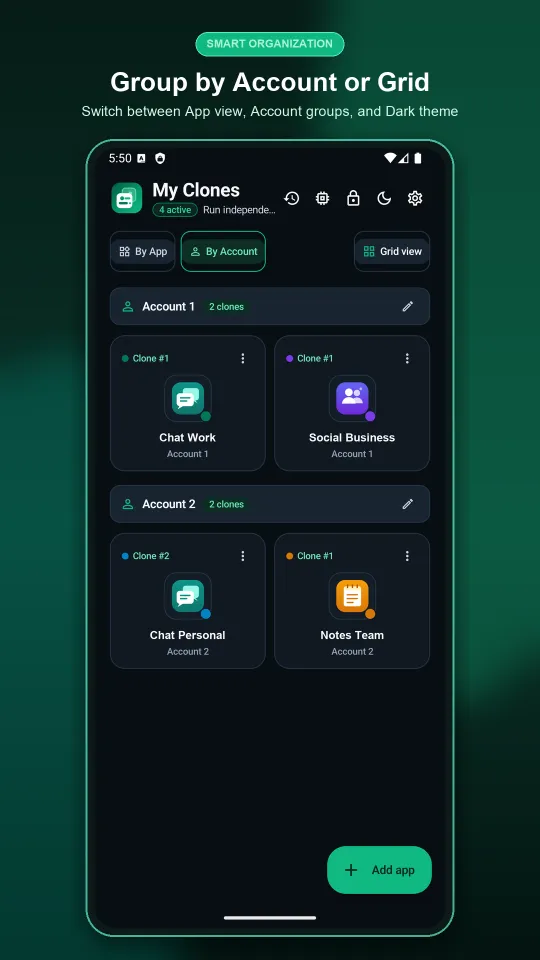
Duo Clone ではコピーを1回で1〜5個作れ、足りなければ後から追加できます。コピーごとに名前、アイコン、色のバッジを付け、「アカウント 1」「アカウント 2」でまとめられます。自分のパスワードで保護したバックアップファイルにも保存できます。
Duo Clone にも制限はあります。Android に安全な環境を求める銀行・決済アプリはコピーで動きません。また、コピーはスマホの同じ Android ユーザーを共有するので、アカウントは分けられても、コピー同士を完全に隔離するものではありません。Duo Clone は独立したアプリで、Samsung とは関係ありません。
メーカーごとの内蔵機能と Duo Clone の比較は どのAndroidでも使えるデュアルアプリ に、Duo Clone でのコピーの作り方は アプリを複製するやり方 にあります。
参考にしたページ
- Samsung 日本サポート:(Galaxy) デュアルメッセンジャーについて教えてください。(最新アップデート 2025年4月8日)
- Samsung 米国サポート:Set up Dual Messenger on your Galaxy phone or tablet
- LINE ヘルプセンター:【重要】現在LINEに登録している電話番号などを別のアカウントに登録できますか?
確認方法: デュアルメッセンジャーの手順と対応アプリは、上の Samsung のページを2026年11月18日に読んで書きました。Duo Clone の機能は同じ日に Android 16 のエミュレーターと自作のサンプルアプリで確認しました。