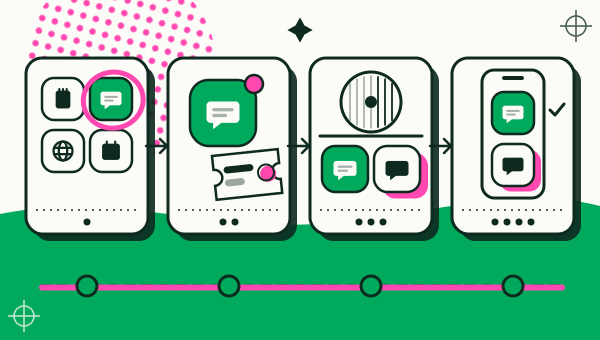
Android में clone app बनाने के लिए एक ऐप क्लोनर खोलें, फ़ोन में पहले से मौजूद ऐप चुनें, कॉपी को अपना नाम और रंग दें, फिर कॉपी खोलकर अपने दूसरे अकाउंट से लॉग इन करें। Duo Clone यह Android 6 से 16 पर करता है, और कॉपी का साइन-इन, चैट और सेटिंग असली ऐप से अलग रहते हैं।
Clone app बनाने से पहले क्या चाहिए?
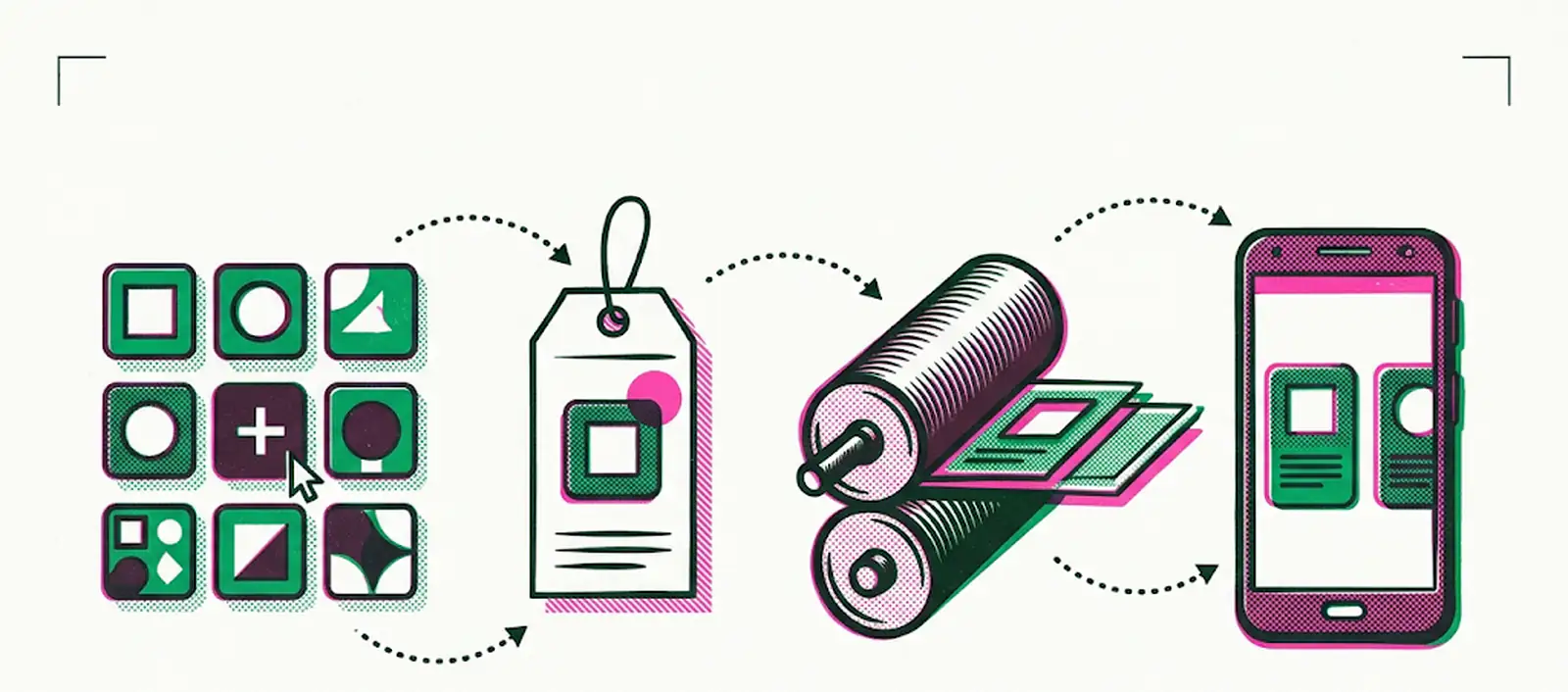
आपको Android 6 या उससे नए वर्शन वाला फ़ोन, Duo Clone, और वह ऐप चाहिए जिसका clone बनाना है, जो उसी फ़ोन में पहले से इंस्टॉल हो। Duo Clone सिर्फ़ फ़ोन में मौजूद ऐप की कॉपी बनाता है और Google Play के बाहर से कोई कोड डाउनलोड नहीं करता।
एक सीमा अभी जान लें। बैंकिंग, वॉलेट और ऐसे ऐप जो Android से सुरक्षित माहौल माँगते हैं, कॉपी में नहीं खुलते, इसलिए उन्हें असली ऐप में ही इस्तेमाल करें। ये ऐप Duo Clone की सूची में «सुरक्षित» लेबल के साथ दिखते हैं।
Duo Clone में ऐप की कॉपी कैसे बनती है?
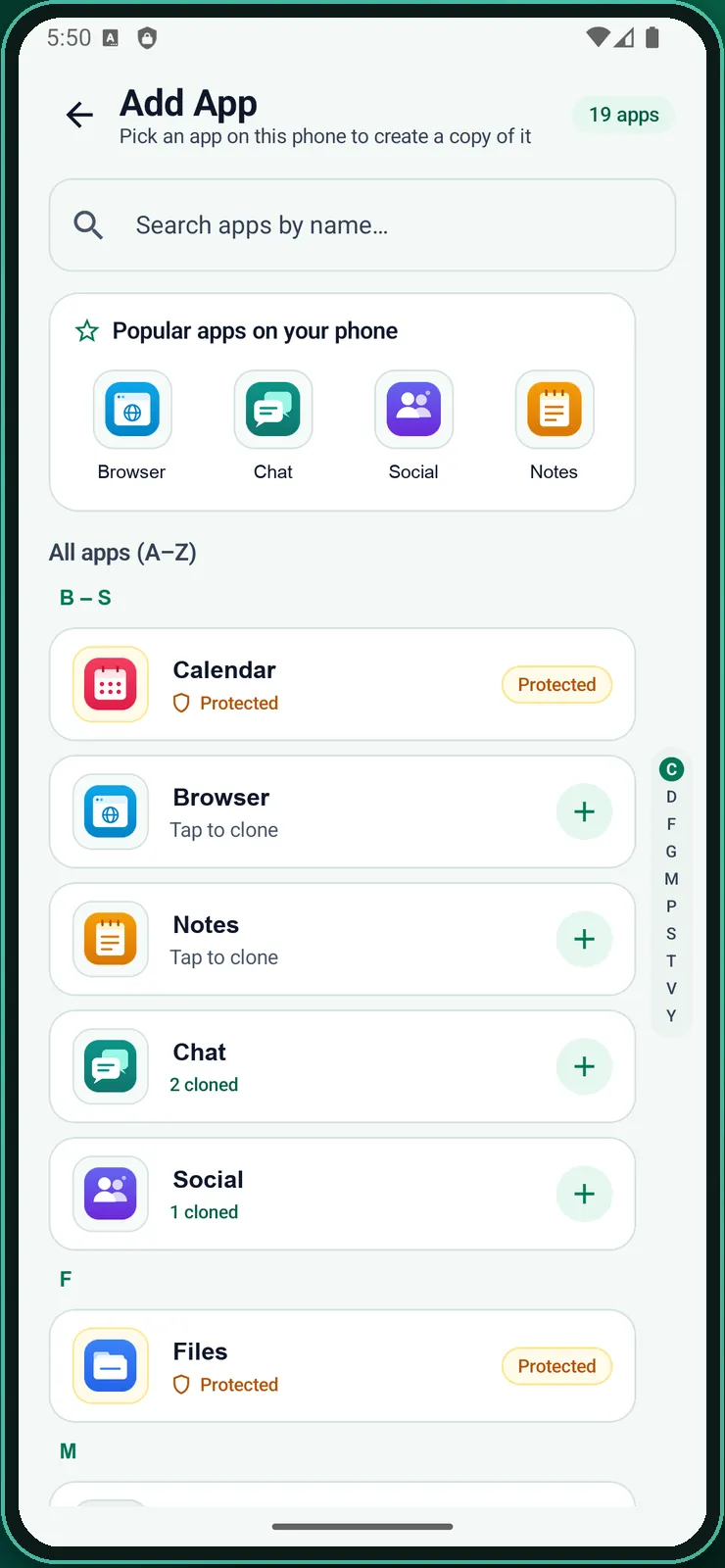
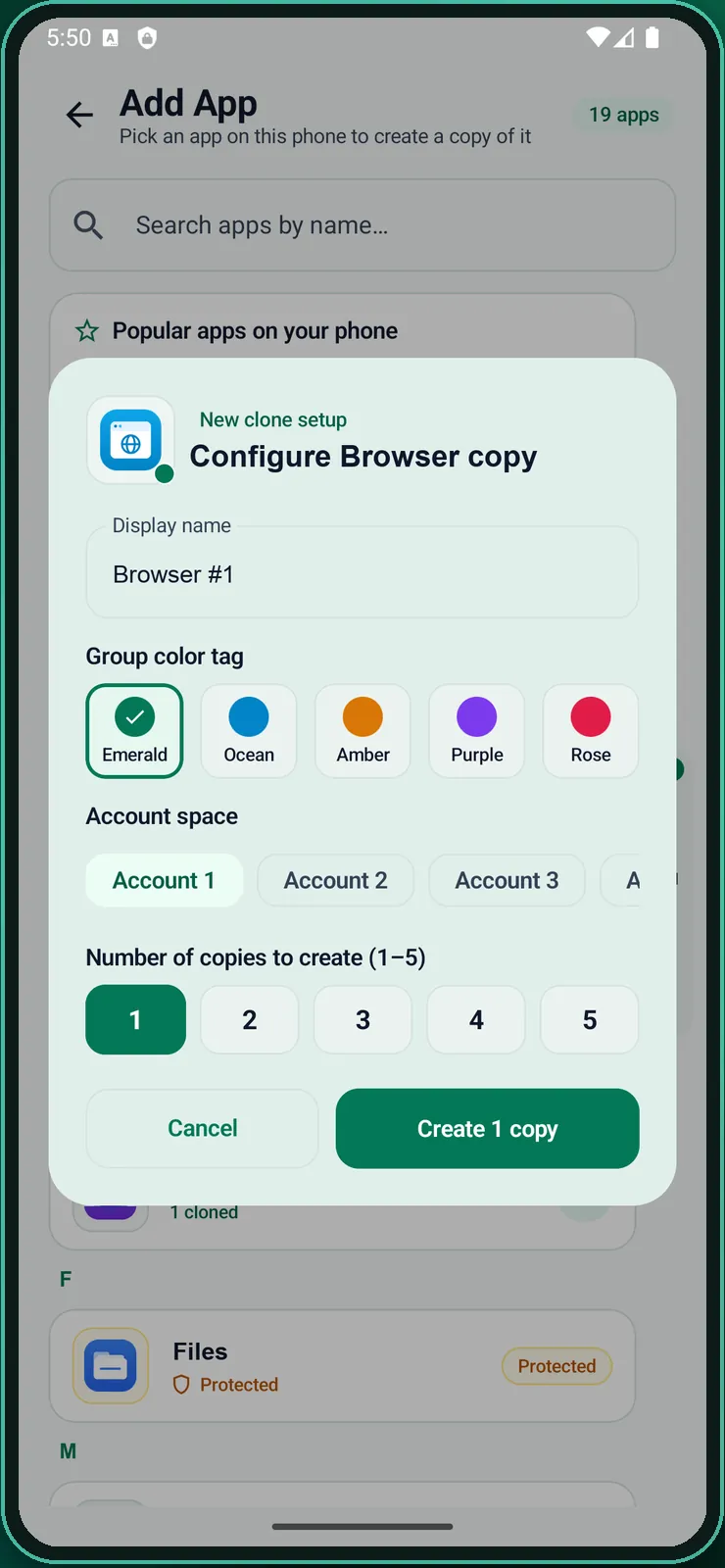
Duo Clone खोलें, ऐप जोड़ें, कॉपी सेट करें और उसे खोलें। नीचे हर स्टेप ऐप के किसी बटन या स्क्रीन से मेल खाता है। फ़ोन की भाषा हिंदी होने पर आपको «» में लिखे लेबल दिखेंगे; स्क्रीनशॉट अंग्रेज़ी इंटरफ़ेस के हैं।
- Duo Clone खोलें और ऐप की सूची पढ़ने दें। पहली बार एक छोटी प्राइवेसी स्क्रीन आती है। Duo Clone फ़ोन के ऐप की सूची पढ़ने की अनुमति माँगता है ताकि आप ऐप चुन सकें, और यह सूची सिर्फ़ फ़ोन पर पढ़ी जाती है।
- «ऐप जोड़ें» पर टैप करें और ऐप चुनें। नाम से खोजें या सूची स्क्रॉल करें। «सुरक्षित» लेबल वाले ऐप का clone नहीं बन सकता।
- कॉपी सेट करें। एक शीट खुलती है जिसमें «दिखने वाला नाम», «ग्रुप का रंग टैग» और अकाउंट चुनने का विकल्प होता है। नाम ऐप के नाम और एक नंबर से शुरू होता है; इसे «दुकान» या «ऑफ़िस» जैसा कुछ कर दें जिसे आप पहचान सकें।
- अकाउंट चुनें। यहाँ अकाउंट का मतलब एक स्पेस है जो कॉपी को ग्रुप करता है, जैसे अकाउंट 1 और अकाउंट 2। एक ही अकाउंट की कॉपी Google साइन-इन साझा करती हैं, इसलिए अगर कॉपी को अलग Google अकाउंट चाहिए तो «नया अकाउंट» चुनें।
- कॉपी बनाएँ और «खोलें» पर टैप करें। कॉपी आपकी सूची में आ जाती है। पहली बार खुलने में थोड़ा समय लगता है, क्योंकि Duo Clone कॉपी तैयार करता है।
- दूसरे अकाउंट से लॉग इन करें। किसी भी ऐप की तरह लॉग इन करें। असली ऐप और कॉपी दोनों लॉग इन रहते हैं, इसलिए अकाउंट बदलने के लिए लॉग आउट नहीं करना पड़ता।
Duo Clone में microG शामिल है, इसलिए जो ऐप Google अकाउंट से साइन-इन करते हैं, वे कॉपी के अंदर भी चलते हैं।
बाद में कॉपी का नाम या रंग कैसे बदलें?
कॉपी को देर तक दबाएँ और «नाम और रंग बदलें» चुनें। यहाँ से कॉपी का नाम और रंग का बैज बदलता है। आप फ़ोन की कोई फ़ोटो कॉपी का आइकन बना सकते हैं और कॉपी को होम स्क्रीन पर अलग शॉर्टकट की तरह जोड़ सकते हैं।
सूची ऐप के हिसाब से या अकाउंट के हिसाब से देखी जा सकती है। अगर एक फ़ोन पर कई काम सँभालते हैं, तो अकाउंट वाला व्यू «ऑफ़िस» और «निजी» को अलग रखता है (एक साथ multiple accounts चलाएँ)।
कॉपी के नोटिफ़िकेशन कैसे चालू करें?
पहले Duo Clone के नोटिफ़िकेशन की अनुमति दें, फिर हर कॉपी में «नोटिफ़िकेशन की अनुमति दें» वाला स्विच चालू करें। Duo Clone की सलाह वाली स्क्रीन पर पहले हाँ कहें, क्योंकि Android अपना अनुमति वाला पॉप-अप उसके बाद ही दिखाता है। नोटिफ़िकेशन पर कॉपी का नाम नहीं आता, इसलिए कॉपी को दिया गया रंग और नाम खोलने पर पहचानने में मदद करते हैं।
चल रही कॉपी के बीच जल्दी बदलने के लिए Duo Clone में फ़्लोटिंग बबल और एक शांत, पिन किया हुआ नोटिफ़िकेशन है। दोनों वैकल्पिक हैं। बबल के लिए Android की «अन्य ऐप्स के ऊपर दिखाएँ» अनुमति चाहिए।
कॉपी न खुले तो क्या करें?
कॉपी को एक बार फिर खोलें, फिर उसके मेन्यू से «वन-टैप रिपेयर» चलाएँ, जो उसका अस्थायी कैश भी साफ़ कर देता है। अगर Duo Clone कहे कि यह ऐप क्लोन में नहीं खुल सकता, तो वह ऐप Android से सुरक्षित माहौल माँगता है और जानबूझकर ब्लॉक है (clone app क्या है और इसकी सीमाएँ)।
फिर भी न खुले तो «मेमोरी और स्टोरेज» से वे कॉपी रोकें जिनका इस्तेमाल नहीं कर रहे; यह स्क्रीन हर कॉपी की RAM और स्टोरेज दिखाती है। उससे भी बात न बने तो सहायता पेज से हमें लिखें।
कॉपी डिलीट करने से पहले क्या करें?
पहले कॉपी के मेन्यू में «बैकअप…» से एन्क्रिप्टेड बैकअप बना लें। कॉपी डिलीट करने पर उसमें रखा सब कुछ मिट जाता है, जबकि असली ऐप वैसा ही रहता है। बैकअप एक फ़ाइल है जो आपके चुने पासवर्ड से लॉक रहती है, और उसे बाद में नई कॉपी के रूप में या पुरानी कॉपी के ऊपर रीस्टोर किया जा सकता है। पासवर्ड भूल गए तो बैकअप रीस्टोर नहीं होगा।
हर कॉपी में क्या-क्या हो सकता है, यह Android के लिए clone app पेज पर देखें। अगर आपके फ़ोन में पहले से dual app सेटिंग है, तो पहले Samsung में app clone वाला तरीका देखें, और ऐप कहाँ से इंस्टॉल करें इसके लिए clone app APK या Google Play पढ़ें।
हमने कैसे जाँचा: प्राइवेसी स्क्रीन, «ऐप जोड़ें» की सूची, सेटअप शीट, कॉपी का मेन्यू और रिपेयर का विकल्प 18 नवंबर 2026 को Duo Clone ऐप से मिलाए गए, Android 16 एमुलेटर पर सैंपल ऐप के साथ। बटनों के हिंदी लेबल ऐप के हिंदी अनुवाद से लिए गए हैं।