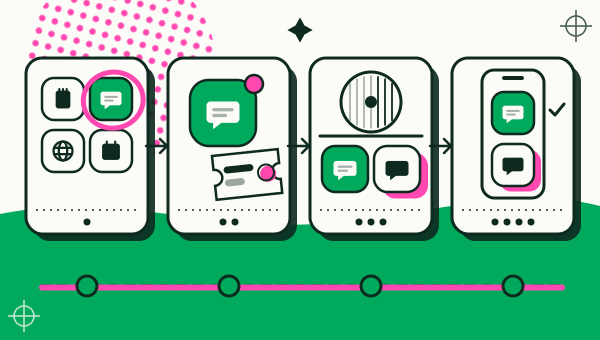
Android’de bir uygulamayı klonlamak için Duo Clone’u açın, telefonunuzda zaten yüklü olan uygulamayı seçin, kopyaya kendi adını ve rengini verin, ardından kopyayı açıp ikinci hesabınızla oturum açın. Duo Clone Android 6–16’da çalışır; kopya, oturumunu, sohbetlerini ve ayarlarını orijinal uygulamadan ayrı tutar.
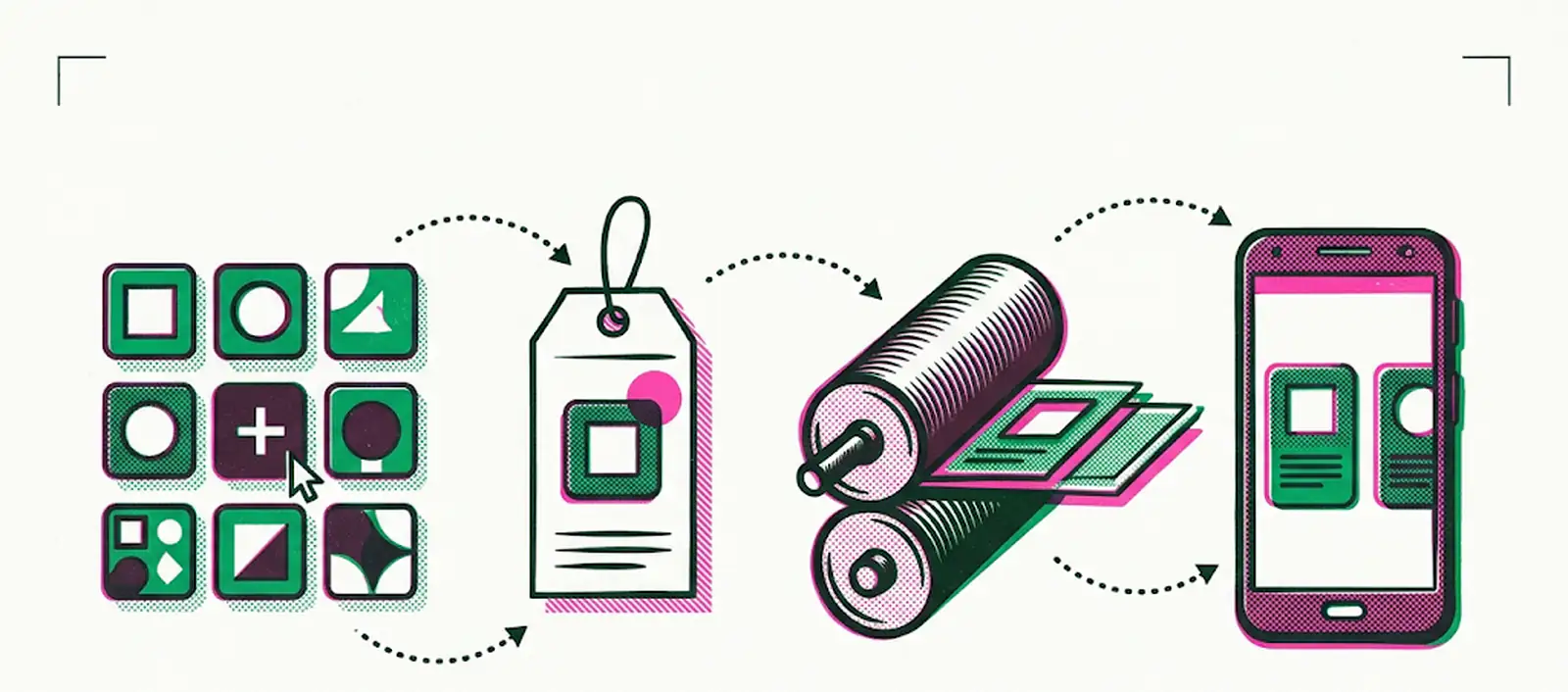
Uygulama klonlamadan önce neye ihtiyacınız var?
Üç şeye ihtiyacınız var: Android 6 veya üstü bir telefon, Duo Clone ve klonlamak istediğiniz uygulamanın o telefonda yüklü olması. Duo Clone yalnızca telefonunuzdaki uygulamaları kopyalar ve Google Play dışından kod indirmez.
Baştan bilmeniz gereken bir sınır var. Banka, cüzdan ve Android’den güvenli ortam isteyen diğer uygulamalar kopyada açılmaz; Duo Clone bunları bilerek engeller. Bu uygulamaları orijinalinde kullanmaya devam edin.
Duo Clone ile kopya nasıl oluşturulur?
Duo Clone ile kopya oluşturmak altı adımdır. Her adım, uygulamada göreceğiniz bir düğmeye veya ekrana karşılık gelir.
- Duo Clone’u açın ve uygulama listesine izin verin. İlk açılışta kısa bir gizlilik ekranı çıkar. Duo Clone, klonlanacak uygulamayı seçebilmeniz için telefondaki uygulama listesini okur. Liste yalnızca telefonda okunur.
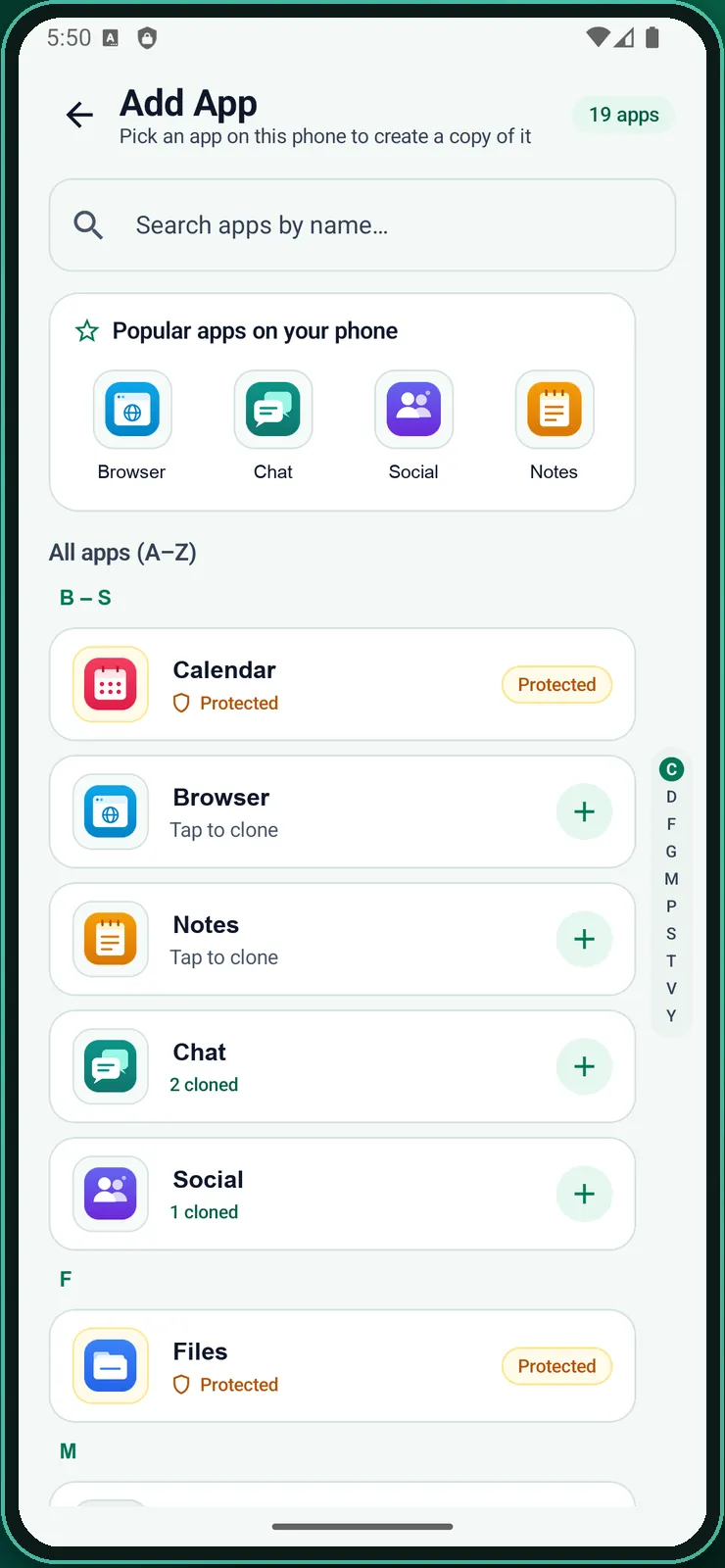
- “Uygulama ekle”ye dokunup uygulamayı seçin. Adıyla arayın ya da listeyi kaydırın. “Korumalı” etiketli bir uygulama klonlanamaz.
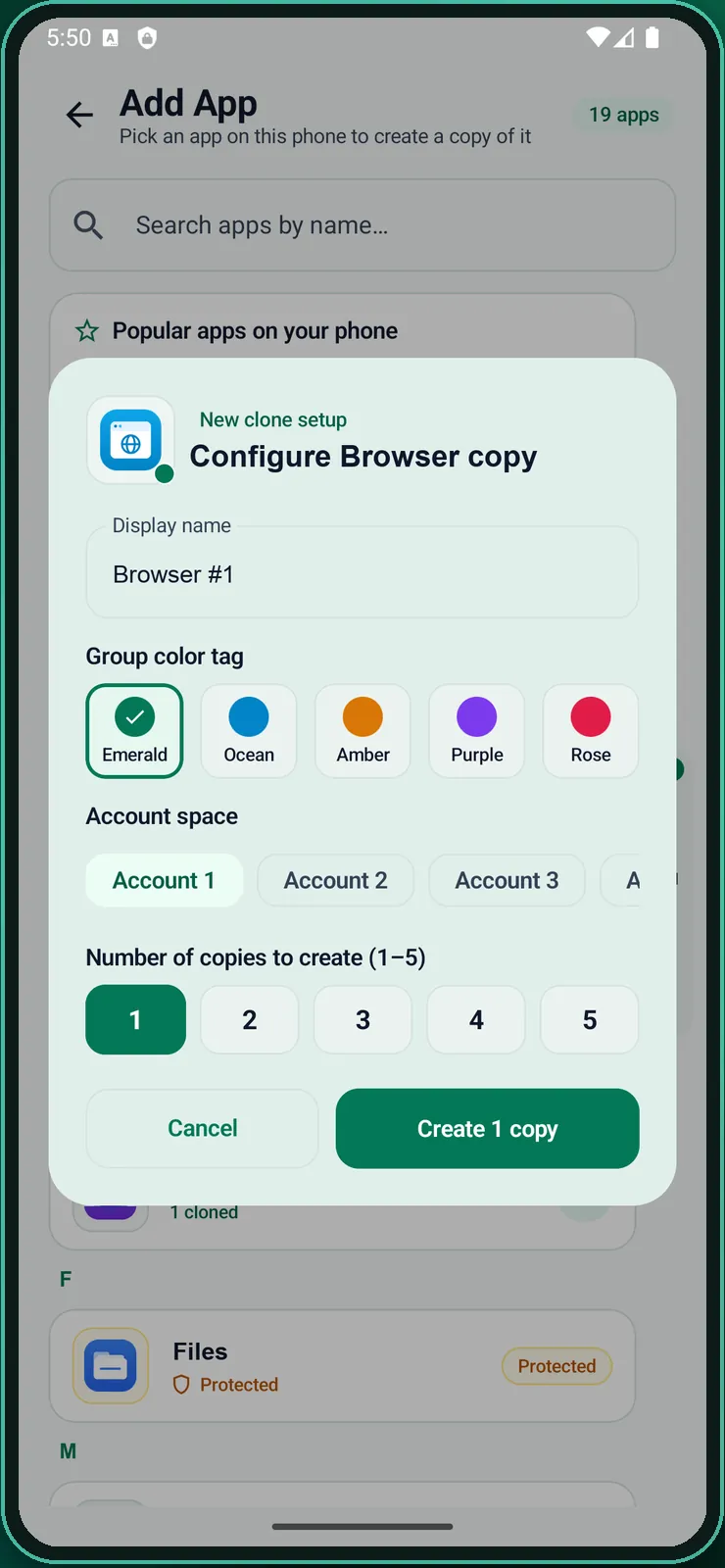
- Kopyayı ayarlayın. “Yeni klon kurulumu” sayfasında görünen ad, grup renk etiketi ve Hesap seçilir. Görünen ad başta uygulamanın adı ve bir numaradır; “İş” ya da “Mağaza” gibi tanıyacağınız bir adla değiştirin.
- Hesabı seçin. Duo Clone’daki Hesap, kopyaları gruplayan bir alandır: Hesap 1, Hesap 2 gibi. Aynı Hesaptaki kopyalar Google girişini paylaşır; kopyanın farklı bir Google hesabına ihtiyacı varsa “Yeni hesap”ı seçin.
- Oluşturun ve “Aç”a dokunun. Kopya listenize eklenir. İlk açılış, Duo Clone kopyayı hazırlarken biraz sürer.
- İkinci hesabınızla oturum açın. Her uygulamada yaptığınız gibi giriş yapın. Orijinal de kopya da açık kalır; geçiş için oturum kapatmanız gerekmez.
Duo Clone microG içerir, bu yüzden Google hesabıyla giriş yapan uygulamalar kopyanın içinde de çalışır. Uygulama klonlamanın genel resmi için Android’de uygulama klonlama sayfasına bakın.
Kopyanın adını veya rengini sonradan nasıl değiştirirsiniz?
Kopyaya uzun basıp “Adı & rengi düzenle”yi seçin; ad ve renk rozeti değişir. Telefonunuzdaki bir fotoğrafı simge yapabilir, “Ana ekrana ekle” ile kopyaya ayrı bir kısayol da açabilirsiniz.
Liste “Uygulamaya göre” veya “Hesaba göre” gösterilebilir. İş ve kişisel hesapları tek telefonda tutuyorsanız Hesaba göre görünüm ikisini karıştırmaz. Hesap sayısı arttığında düzeni korumak için birden fazla hesabı aynı anda kullanma rehberi işinize yarar.
Kopyanın bildirimleri nasıl açılır?
Önce Duo Clone’un bildirimlerine izin verin, sonra her kopya için açın. Duo Clone’un “Klonlarınız için bildirimler açılsın mı?” sorusunu kabul edin; Android’in sistem sorusu bundan sonra gelir.
Kopyalardan biri sessiz kalıyorsa ona uzun basın ve “Bildirimlere izin ver”in açık olduğunu kontrol edin. Çalışan kopyalar arasında hızlı geçiş için yüzen balon ve sabit hızlı geçiş bildirimi var; ikisi de Ayarlar’dan açılır. Balon, “Diğer uygulamaların üzerinde göster” iznini ister.
Kopya açılmazsa ne yapmalı?
Önce tekrar açmayı deneyin, olmazsa kopyaya uzun basıp “Tek dokunuşla onar”ı seçin; bu, geçici önbelleği de temizler. Duo Clone “Bu uygulama bir klonda açılamaz” diyorsa, o uygulama Android’den güvenli ortam ister ve bilerek engellenir.
Kopya hâlâ açılmıyorsa kullanmadığınız kopyaları “Bellek & depolama” ekranından durdurun; bu ekran her kopyanın gerçek RAM ve depolama kullanımını gösterir. Sorun sürerse Duo Clone destek sayfasından bize yazın.
Kopyayı silmeden önce ne yapmalı?
Önce şifreli bir yedek alın. Kopyayı silmek içindeki her şeyi siler; orijinal uygulamanız olduğu gibi kalır. Yedek, kendi seçtiğiniz parolayla (en az 6 karakter) kilitlenen bir dosyadır ve sonradan yeni kopya olarak ya da eski bir kopyanın üzerine geri yüklenebilir. Parolayı unutursanız yedek geri yüklenemez.
Telefonunuzda markanın kendi çift uygulama özelliği varsa farkları Samsung ve Xiaomi’de çift uygulama yazısında karşılaştırdık. İkinci bir WhatsApp hesabı içinse WhatsApp’ta iki hesap rehberine bakın.
Nasıl kontrol ettik: Gizlilik ekranı, “Uygulama ekle” listesi, yeni klon kurulumu sayfası, uzun basma menüsü ve onarma seçeneği 18 Kasım 2026’da Android 16 emülatöründe, kendi çizdiğimiz örnek uygulamalarla Duo Clone uygulamasıyla karşılaştırıldı. Düğme adları Duo Clone’un Türkçe arayüzünden alındı.