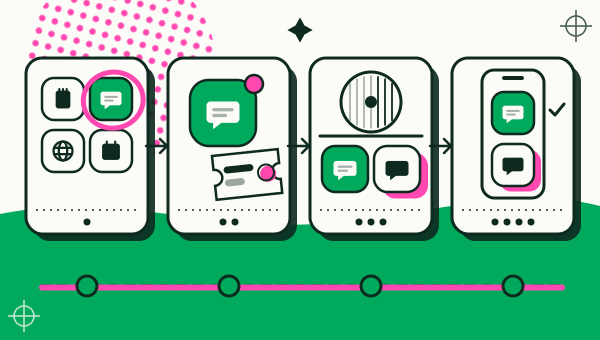
วิธีโคลนแอปบน Android คือ เปิด Duo Clone เลือกแอปที่อยู่ในมือถือ ตั้งชื่อและสีให้สำเนา แล้วเปิดสำเนาเพื่อล็อกอินด้วยบัญชีที่สอง Duo Clone ใช้ได้กับ Android 6 ถึง 16 และสำเนาเก็บการล็อกอิน แชต และการตั้งค่าแยกจากแอปต้นฉบับ
ก่อนโคลนแอปต้องมีอะไรบ้าง
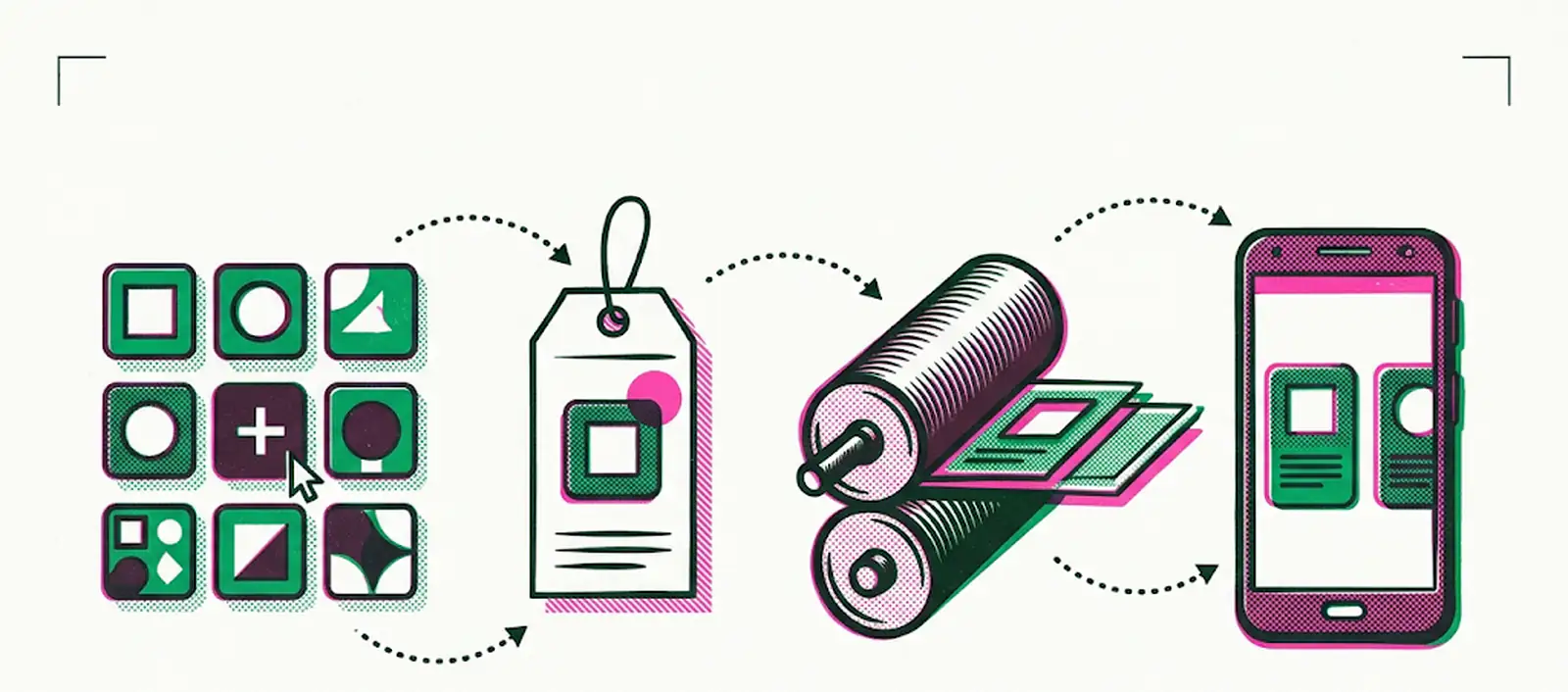
ก่อนโคลนแอปต้องมีสามอย่าง คือ มือถือ Android 6 ขึ้นไป Duo Clone และแอปที่อยากโคลนติดตั้งอยู่ในมือถือเครื่องนั้นแล้ว Duo Clone คัดลอกเฉพาะแอปที่อยู่ในมือถือ และไม่ดาวน์โหลดโค้ดจากนอก Google Play
มีข้อจำกัดหนึ่งที่ควรรู้ก่อน แอปธนาคาร วอลเล็ต และแอปอื่นที่ขอสภาพแวดล้อมที่ปลอดภัยจาก Android จะไม่เปิดในสำเนา Duo Clone ก็ตั้งใจบล็อกไว้ ให้ใช้แอปกลุ่มนี้ในแอปต้นฉบับต่อไป
สร้างสำเนาด้วย Duo Clone อย่างไร
การสร้างสำเนาด้วย Duo Clone มีหกขั้นตอน แต่ละขั้นตรงกับปุ่มหรือหน้าจอที่เห็นในแอป
- เปิด Duo Clone แล้วอนุญาตให้อ่านรายชื่อแอป ครั้งแรกจะมีหน้าจอเรื่องความเป็นส่วนตัว Duo Clone ขออ่านรายชื่อแอปในมือถือเพื่อให้คุณเลือกแอปที่จะโคลน รายชื่อนี้อ่านในเครื่องเท่านั้น
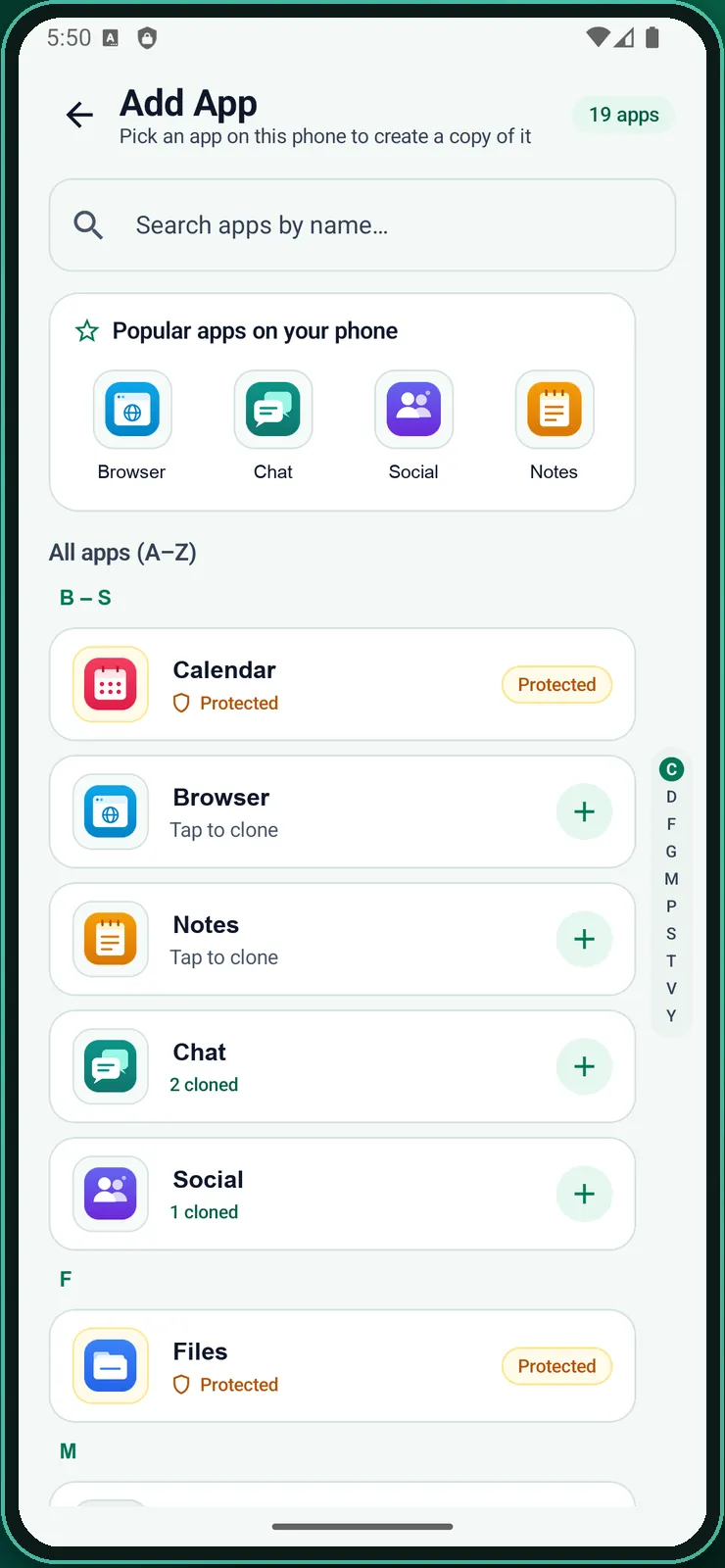
- แตะ “เพิ่มแอป” แล้วเลือกแอป ค้นหาด้วยชื่อหรือเลื่อนดูรายการ แอปที่มีป้าย “ได้รับการป้องกัน” โคลนไม่ได้
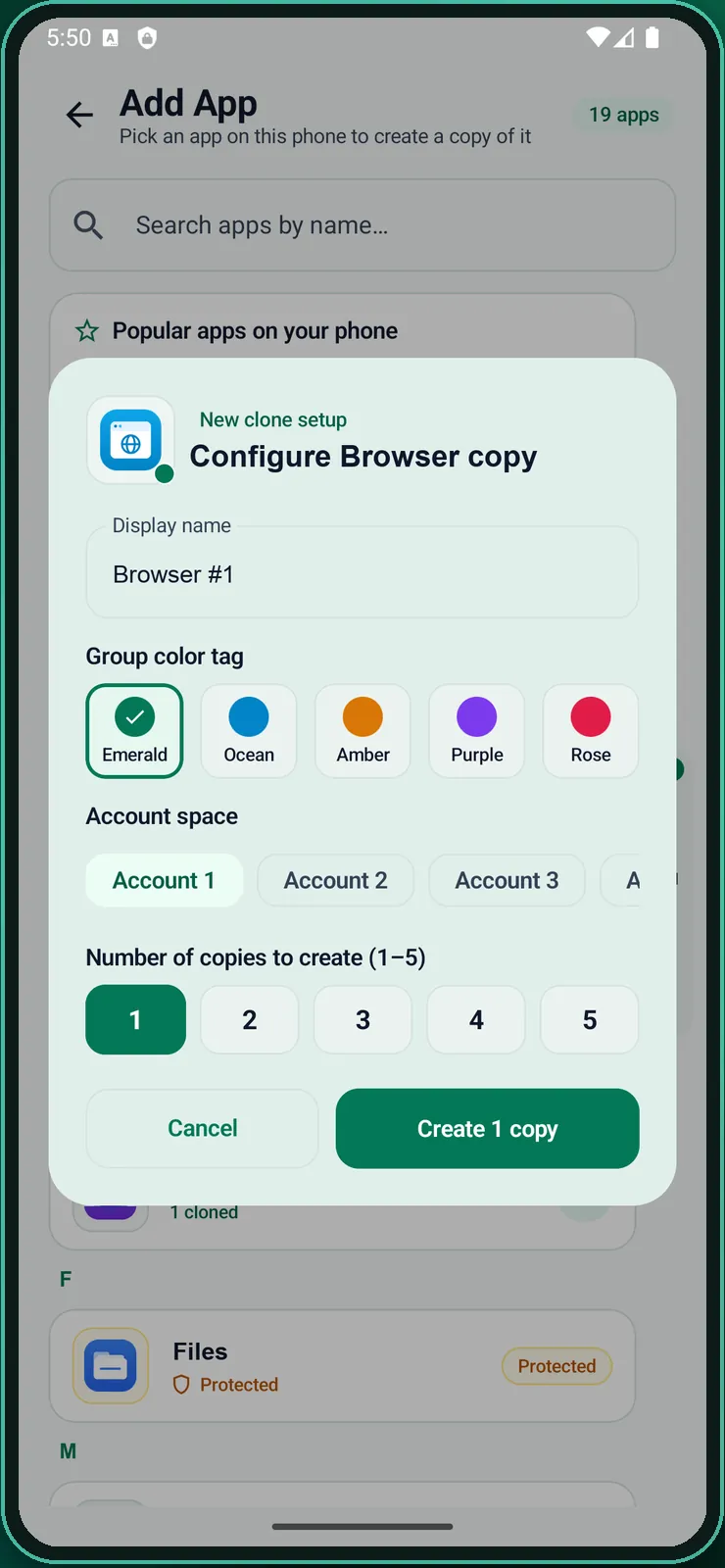
- ตั้งค่าสำเนา หน้า “ตั้งค่าโคลนใหม่” ให้ตั้งชื่อที่แสดง แท็กสีกลุ่ม และบัญชี ชื่อเริ่มต้นคือชื่อแอปตามด้วยตัวเลข เปลี่ยนเป็นชื่อที่จำง่าย เช่น “งาน” หรือ “ร้าน”
- เลือกบัญชี บัญชีใน Duo Clone คือพื้นที่จัดกลุ่มสำเนา เช่น บัญชี 1 บัญชี 2 สำเนาในบัญชีเดียวกันใช้การลงชื่อเข้าใช้ Google ร่วมกัน ถ้าสำเนาต้องใช้บัญชี Google อื่น ให้เลือก “บัญชีใหม่”
- สร้างแล้วแตะ “เปิด” สำเนาจะขึ้นในรายการ การเปิดครั้งแรกใช้เวลาสักครู่ระหว่างที่ Duo Clone เตรียมสำเนา
- ล็อกอินด้วยบัญชีที่สอง ล็อกอินตามปกติ ทั้งแอปต้นฉบับและสำเนาล็อกอินค้างไว้ จึงไม่ต้องล็อกเอาต์ทุกครั้งที่สลับ
Duo Clone มี microG ในตัว แอปที่ล็อกอินด้วยบัญชี Google จึงใช้ในสำเนาได้ ภาพรวมของการโคลนแอปอยู่ในหน้า โคลนแอปบน Android
เปลี่ยนชื่อหรือสีของสำเนาภายหลังได้อย่างไร
กดค้างที่สำเนาแล้วเลือก “แก้ไขชื่อและสี” เพื่อเปลี่ยนชื่อและสีป้าย เลือกรูปในมือถือมาเป็นไอคอนได้ และกด “เพิ่มลงในหน้าจอหลัก” เพื่อสร้างทางลัดของสำเนานั้นแยกไว้
รายการสำเนาแสดง “ตามแอป” หรือ “ตามบัญชี” ได้ ถ้าใช้บัญชีงานกับบัญชีส่วนตัวในเครื่องเดียว มุมมองตามบัญชีช่วยไม่ให้ปนกัน ถ้ามีหลายบัญชีขึ้นเรื่อยๆ อ่านวิธีจัดระเบียบใน ใช้หลายบัญชีพร้อมกัน
เปิดการแจ้งเตือนของสำเนาอย่างไร
อนุญาตการแจ้งเตือนให้ Duo Clone ก่อน แล้วเปิดให้แต่ละสำเนา ตอบรับคำถาม “เปิดการแจ้งเตือนสำหรับโคลนของคุณหรือไม่?” ของ Duo Clone ก่อน เพราะหน้าขออนุญาตของ Android จะขึ้นหลังจากนั้น
ถ้าสำเนาตัวไหนเงียบ ให้กดค้างแล้วดูว่า “อนุญาตการแจ้งเตือน” เปิดอยู่ไหม สำหรับสลับไปมาระหว่างสำเนาที่เปิดอยู่ มีบับเบิลลอยและการแจ้งเตือนสลับด่วนที่ค้างไว้ เปิดได้ในการตั้งค่า บับเบิลต้องใช้สิทธิ์ “แสดงทับแอปอื่น”
ถ้าสำเนาเปิดไม่ได้ทำอย่างไร
ลองเปิดอีกครั้ง ถ้ายังไม่ได้ ให้กดค้างที่สำเนาแล้วเลือก “ซ่อมด้วยการแตะครั้งเดียว” ซึ่งล้างแคชชั่วคราวด้วย ถ้า Duo Clone แจ้งว่า “แอปนี้เปิดในโคลนไม่ได้” แปลว่าแอปนั้นขอสภาพแวดล้อมที่ปลอดภัยจาก Android และถูกบล็อกโดยตั้งใจ
ถ้ายังเปิดไม่ได้ ให้หยุดสำเนาที่ไม่ใช้ในหน้า “หน่วยความจำและพื้นที่เก็บข้อมูล” ซึ่งแสดง RAM และพื้นที่จริงของแต่ละสำเนา ถ้ายังไม่หาย เขียนถึงเราได้ที่ หน้าช่วยเหลือของ Duo Clone
ก่อนลบสำเนาควรทำอะไร
สำรองข้อมูลแบบเข้ารหัสก่อน การลบสำเนาจะลบทุกอย่างในสำเนานั้น ส่วนแอปต้นฉบับยังอยู่เหมือนเดิม ไฟล์สำรองล็อกด้วยรหัสผ่านที่คุณตั้งเอง (อย่างน้อย 6 ตัวอักษร) กู้คืนภายหลังเป็นสำเนาใหม่หรือเขียนทับสำเนาเดิมได้ ถ้าลืมรหัสผ่านจะกู้คืนไม่ได้
ถ้ามือถือเป็น Samsung อ่าน โคลนแอปบน Samsung ด้วย Dual Messenger เพื่อเทียบกับฟีเจอร์ในตัวเครื่อง ส่วนคนที่อยากใช้ LINE สองบัญชีควรอ่าน ไลน์ 2 บัญชีในเครื่องเดียว ก่อน
เราตรวจอย่างไร: หน้าจอความเป็นส่วนตัว รายการ “เพิ่มแอป” หน้าตั้งค่าโคลนใหม่ เมนูกดค้าง และตัวเลือกซ่อม ตรวจเทียบกับแอป Duo Clone เมื่อ 18 พฤศจิกายน 2569 บนอีมูเลเตอร์ Android 16 ด้วยแอปตัวอย่างที่เราวาดเอง ชื่อปุ่มใช้ตามหน้าจอภาษาไทยของ Duo Clone