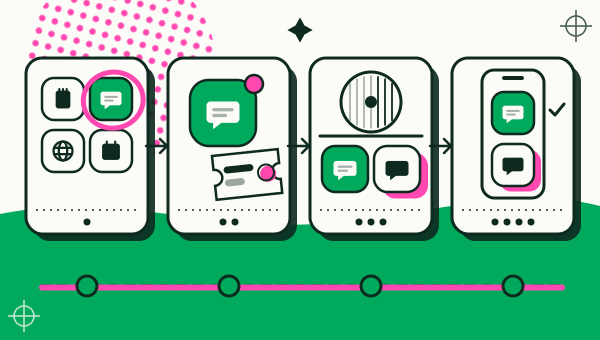
Untuk menggandakan aplikasi di Android, pasang aplikasi ganda dari Google Play, pilih aplikasi yang sudah ada di ponsel, beri salinan nama dan warna sendiri, lalu buka salinan itu dan login dengan akun kedua. Duo Clone melakukannya di Android 6 sampai 16, dan setiap salinan punya login, obrolan, dan pengaturan sendiri.
Apa yang Anda butuhkan sebelum menggandakan aplikasi?
Anda butuh ponsel Android dengan Android 6 atau lebih baru, Duo Clone, dan aplikasi yang ingin digandakan sudah terpasang di ponsel itu. Duo Clone menggandakan aplikasi yang ada di ponsel Anda dan tidak pernah mengunduh kode dari luar Google Play. Jika Anda mencari aplikasi clone lewat namanya dan berpikir mengunduh APK, baca dulu Parallel Space APK dan Pro: aman atau tidak. Soal nama seperti App Cloner Premium dan versi mod, baca App Cloner Premium dan Mod.
Satu batasan perlu diketahui sejak awal. Aplikasi perbankan, dompet digital, dan aplikasi lain yang meminta lingkungan aman dari Android tidak akan terbuka di salinan, jadi tetap pakai versi aslinya (aplikasi mana yang tidak bisa digandakan).
Bagaimana cara membuat salinannya?
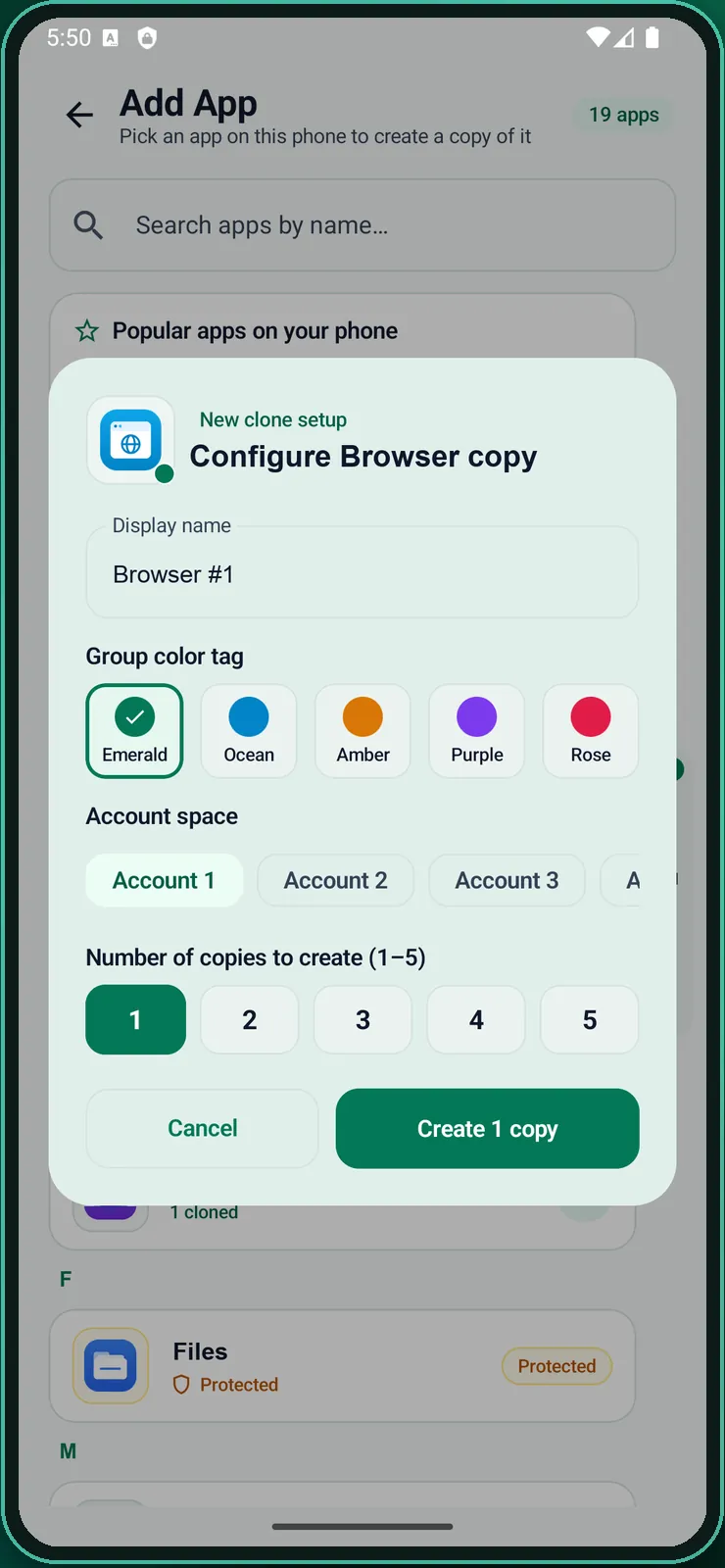
Buka Duo Clone, tambahkan aplikasi, atur salinannya, lalu buka. Tiap langkah di bawah cocok dengan tombol atau layar yang Anda lihat di aplikasi.
- Buka Duo Clone dan izinkan daftar aplikasi. Saat pertama dibuka, Anda melihat layar privasi singkat. Duo Clone meminta izin membaca daftar aplikasi di ponsel agar Anda bisa memilih satu. Daftar itu hanya dibaca di ponsel.
- Ketuk Tambah aplikasi dan pilih aplikasinya. Cari berdasarkan nama atau gulir daftarnya. Aplikasi berlabel “Dilindungi” tidak bisa digandakan.
- Atur salinannya. Duo Clone menampilkan lembar pengaturan berisi nama tampilan, label warna, dan Akun. Nama awalnya adalah nama aplikasi plus angka. Ganti dengan nama yang mudah Anda kenali, misalnya “Toko” atau “Kerja”.
- Pilih Akun. Akun adalah ruang yang mengelompokkan salinan, misalnya Akun 1 dan Akun 2. Salinan dalam satu Akun berbagi login Google, jadi pilih “Akun baru” bila salinan butuh akun Google yang berbeda.
- Buat salinan lalu ketuk Buka. Salinan muncul di daftar Anda. Pembukaan pertama butuh waktu sebentar selagi Duo Clone menyiapkan salinan.
- Login dengan akun kedua. Login seperti di aplikasi biasa. Aplikasi asli dan salinan sama-sama tetap login, jadi Anda tidak perlu logout untuk berpindah.
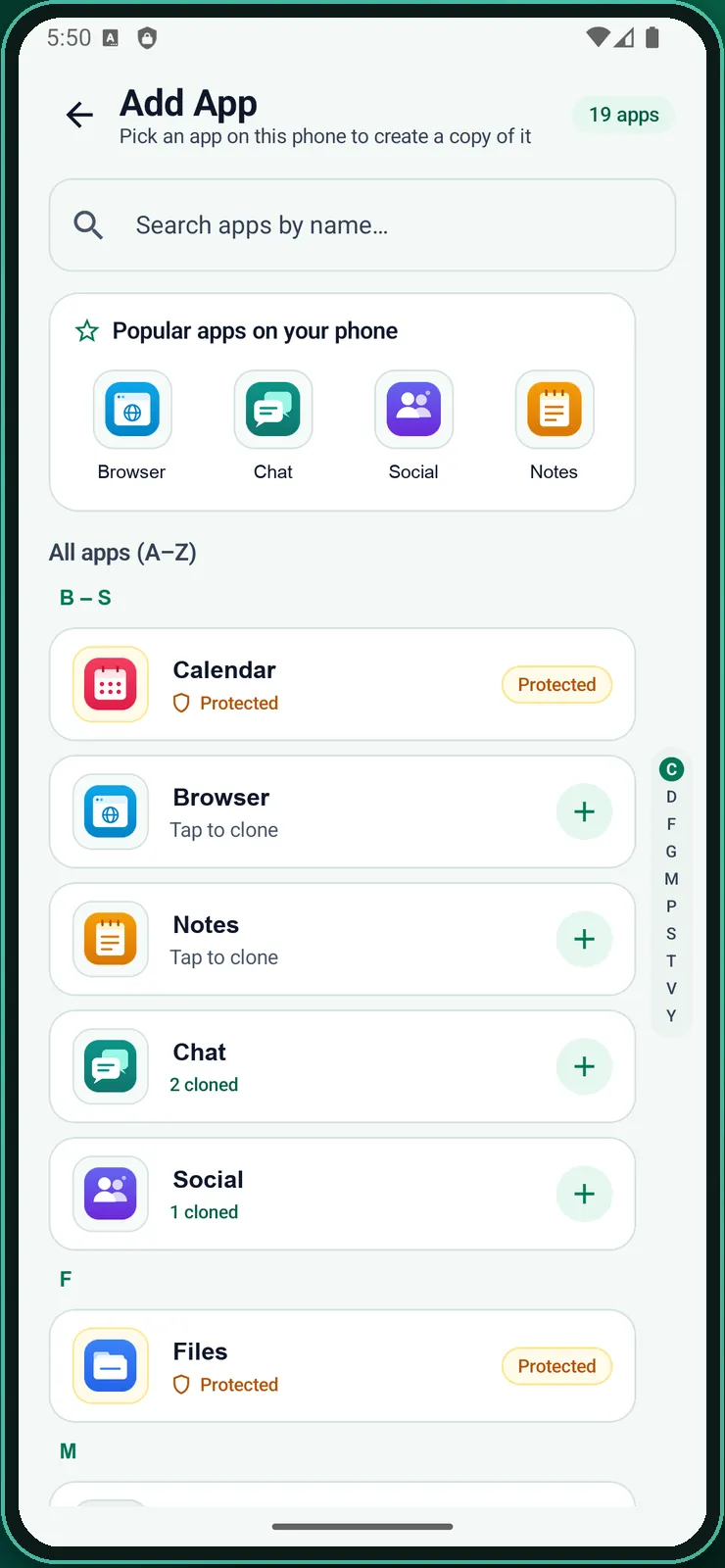
Duo Clone menyertakan microG, jadi aplikasi yang login dengan akun Google tetap bisa dipakai di dalam salinan.
Bagaimana di Samsung atau Xiaomi?
Langkahnya sama, karena Duo Clone bekerja di ponsel Android 6 sampai 16 apa pun. Banyak merek punya fitur ganda bawaan sendiri, misalnya Dual Messenger di Samsung dan Aplikasi ganda di Xiaomi. Nama dan menunya berbeda menurut merek dan versi sistem, dan fitur bawaan biasanya hanya mencakup sebagian aplikasi. Cara mengaktifkan, aplikasi yang didukung, dan batas Dual Messenger ada di aplikasi ganda Samsung. Untuk membandingkan semua pilihan, lihat halaman aplikasi ganda di ponsel Android apa pun.
Bagaimana di Infinix dan Tecno?
Cek dulu Pengaturan ponsel Anda, karena nama dan lokasi fitur ganda bawaan di Infinix dan Tecno berbeda menurut model dan versi sistem, dan saat kami mencari pada 20 November 2026, tidak ada halaman dukungan resmi Infinix atau Tecno yang menyebut nama fitur, jalur menu, atau daftar aplikasinya.
Yang ada hanya panduan pihak ketiga. Beberapa di antaranya menyebut fitur kloning bawaan Infinix dengan nama “XClone”, kadang juga “Dual Apps” atau “Clone App”, tetapi jalur menunya berbeda-beda antar panduan dan daftar aplikasi yang mereka sebut juga tidak sama. Anggap itu petunjuk untuk dicari, bukan nama resmi atau jalur yang pasti.
Cara mengeceknya di ponsel Anda:
- Buka Pengaturan dan ketik “XClone”, “Dual”, “Clone”, atau “Aplikasi ganda” di kolom cari.
- Jika ada menu yang cocok, buka dan lihat apakah aplikasi yang Anda butuhkan ada di sana. Jika tidak tampil, fitur bawaan itu tidak bisa menggandakannya.
- Jika tidak ada menu yang cocok, ponsel Anda mungkin memang tidak punya fitur itu.
Jika aplikasi yang Anda butuhkan tidak ada di daftar bawaan, atau ponsel Anda tidak punya fiturnya, Duo Clone memungkinkan Anda memilih aplikasi apa pun yang terpasang di ponsel (kecuali yang berlabel Dilindungi). Tetap berlaku batas yang sama: aplikasi perbankan dan dompet digital tidak akan terbuka di salinan.
Bagaimana mengganti nama atau warna salinan nanti?
Tekan lama salinan dan pilih “Ubah nama & warna” untuk mengganti nama dan warnanya. Anda juga bisa memilih foto dari ponsel sebagai ikon, dan menambahkan salinan ke layar utama sebagai pintasan tersendiri.
Daftar bisa ditampilkan per aplikasi atau per Akun. Jika Anda mengurus beberapa hal di satu ponsel, tampilan Akun menjaga “Kerja” dan “Pribadi” tetap terpisah (menjalankan banyak akun sekaligus).
Bagaimana mengaktifkan notifikasi untuk salinan?
Izinkan notifikasi untuk Duo Clone, lalu aktifkan notifikasi untuk tiap salinan. Setujui dulu tips notifikasi dari Duo Clone, karena Android baru menampilkan permintaan izin sistem setelah itu. Notifikasi tidak membawa nama salinan; cara pakai dua akun di satu HP Android menjelaskan cara membedakan notifikasi kedua akun.
Untuk berpindah cepat antar salinan yang berjalan, Duo Clone punya gelembung melayang dan notifikasi tersemat yang senyap. Keduanya pengaturan opsional. Gelembung membutuhkan izin “Tampilkan di atas aplikasi lain” dari Android.
Bagaimana jika salinan tidak mau terbuka?
Coba buka lagi, lalu jalankan perbaikan sekali ketuk dari menu tekan lama salinan itu, yang juga membersihkan cache sementaranya. Jika Duo Clone menyebut aplikasi tidak bisa dibuka di salinan, berarti aplikasi itu meminta lingkungan aman dari Android dan diblokir dengan sengaja.
Jika salinan tetap gagal, hentikan salinan yang tidak Anda pakai lewat pengelola memori, yang menampilkan RAM dan penyimpanan tiap salinan. Jika belum membantu, tulis kepada kami dari halaman bantuan.
Apa yang harus dilakukan sebelum menghapus salinan?
Buat cadangan terenkripsi dulu. Menghapus salinan menghapus semua yang tersimpan di dalamnya, sementara aplikasi asli Anda tetap utuh. Cadangan adalah file yang dikunci dengan kata sandi pilihan Anda, dan bisa dipulihkan nanti sebagai salinan baru atau menimpa salinan lama. Jika kata sandi lupa, cadangan tidak bisa dipulihkan.
Baca gambaran clone app untuk melihat apa yang bisa dimiliki tiap salinan, atau cek apakah aplikasi ganda aman. Jika ponsel Anda sudah punya pengaturan aplikasi ganda bawaan, bandingkan dengan Duo Clone.
Cara kami memeriksa: layar privasi, daftar Tambah aplikasi, lembar pengaturan, menu tekan lama, dan perbaikan sekali ketuk dicocokkan dengan Duo Clone pada 18 November 2026, di emulator Android 16 dengan aplikasi contoh berikon generik.