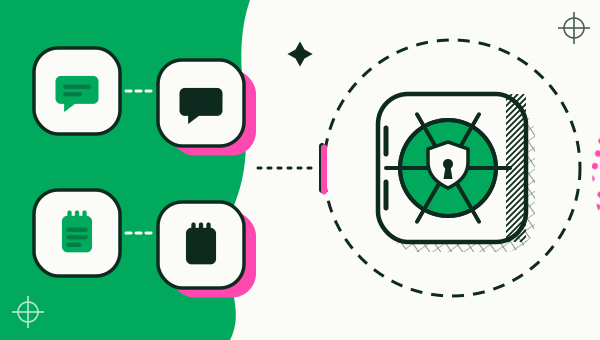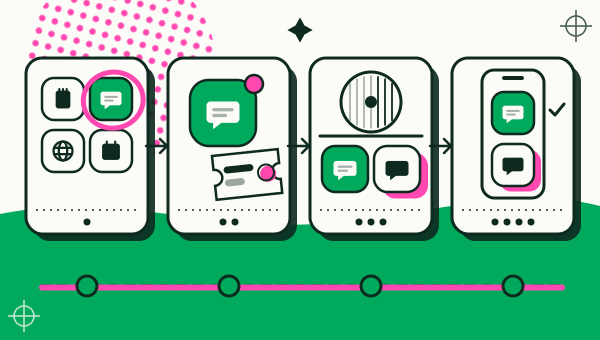
Para duplicar una aplicación en Android, instala un clonador de apps desde Google Play, elige una app que ya tengas en el teléfono, dale a la copia su propio nombre y color, ábrela e inicia sesión con tu segunda cuenta. Duo Clone lo hace en Android 6 a 16, y la copia guarda su propio inicio de sesión, sus chats y sus ajustes, sin tocar la app original.
¿Qué necesitas antes de duplicar una app?
Necesitas un teléfono con Android 6 o más reciente, Duo Clone y la app que quieres duplicar ya instalada en ese mismo teléfono. Duo Clone solo copia apps que están en tu teléfono y nunca descarga código fuera de Google Play.
Conviene saber un límite desde ahora. Las apps de banco, billeteras y otras que piden a Android un entorno seguro no abren dentro de una copia, así que úsalas en la app original (qué apps no se pueden clonar).
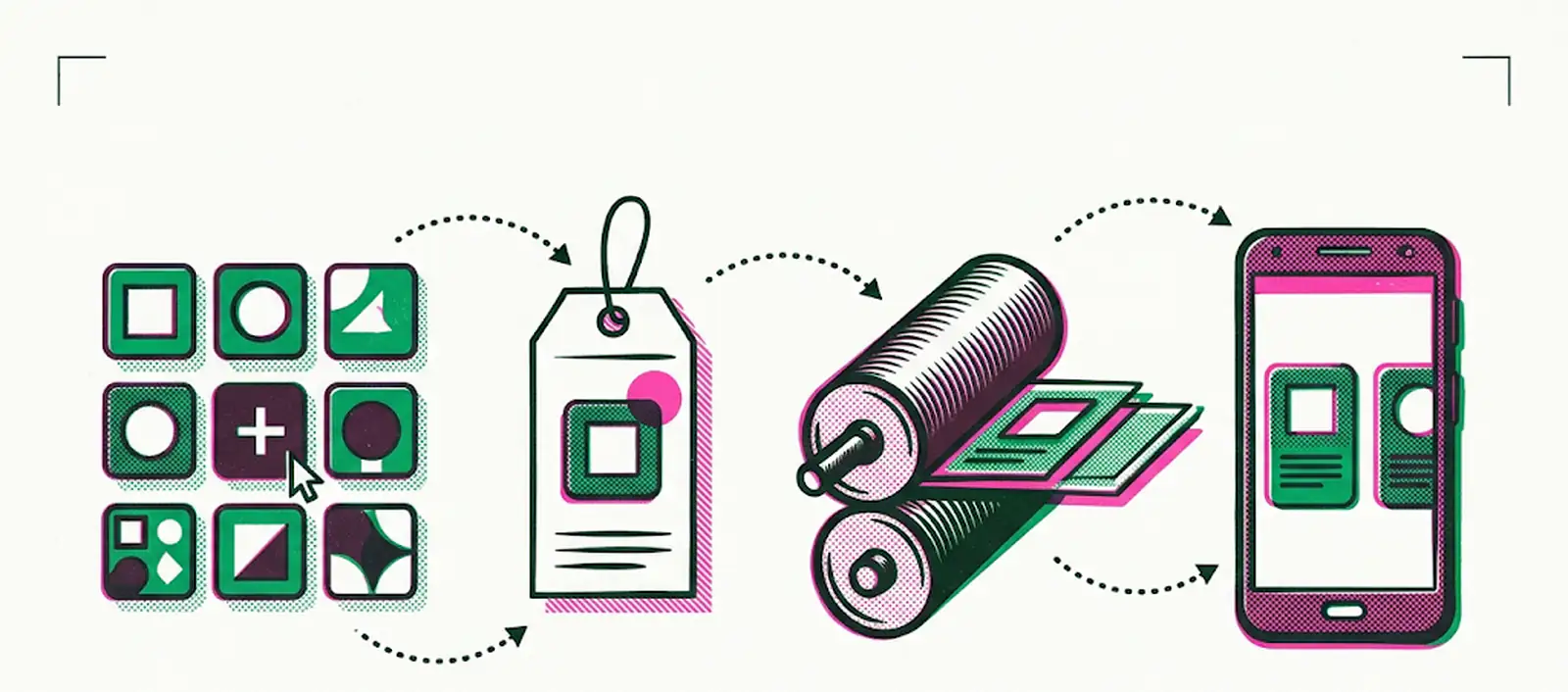
¿Cómo se crea la copia, paso a paso?
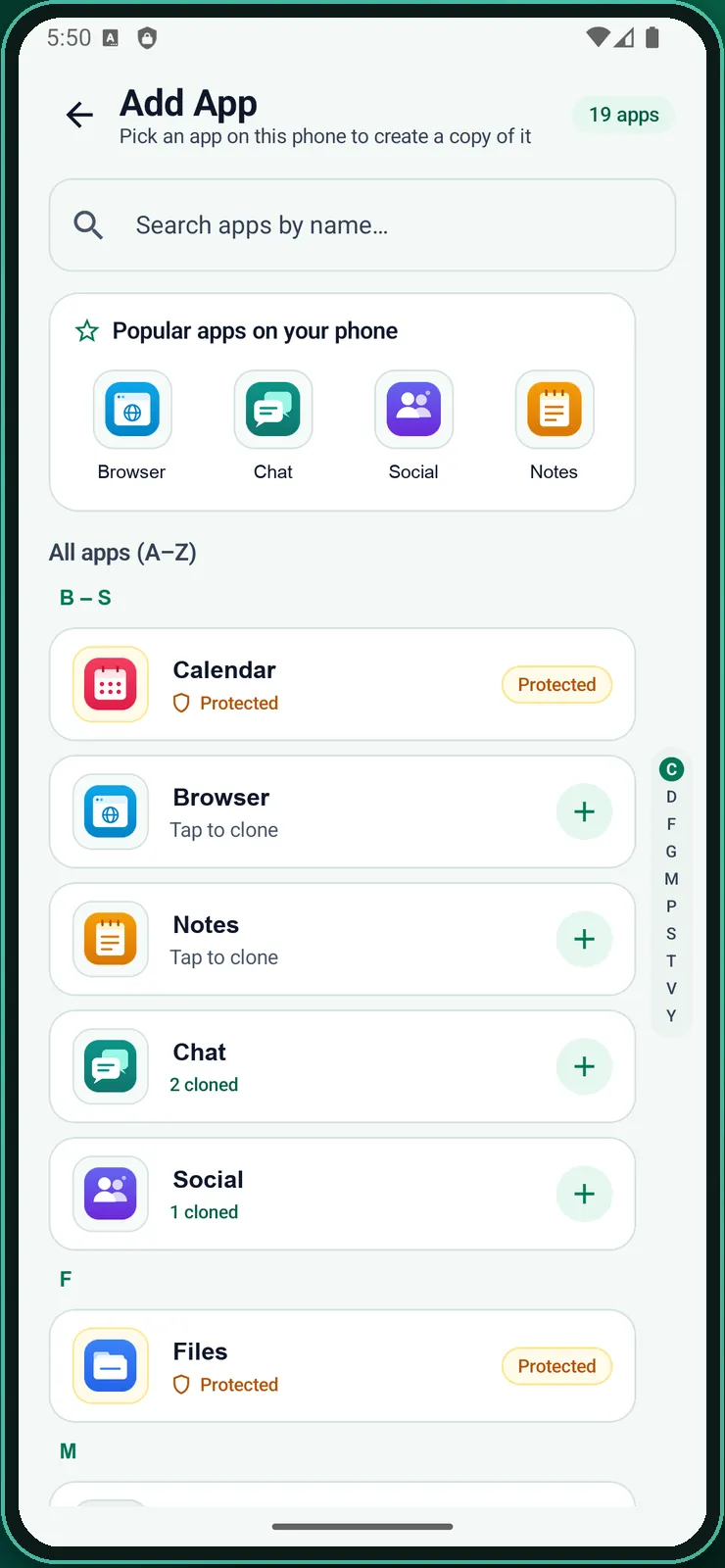
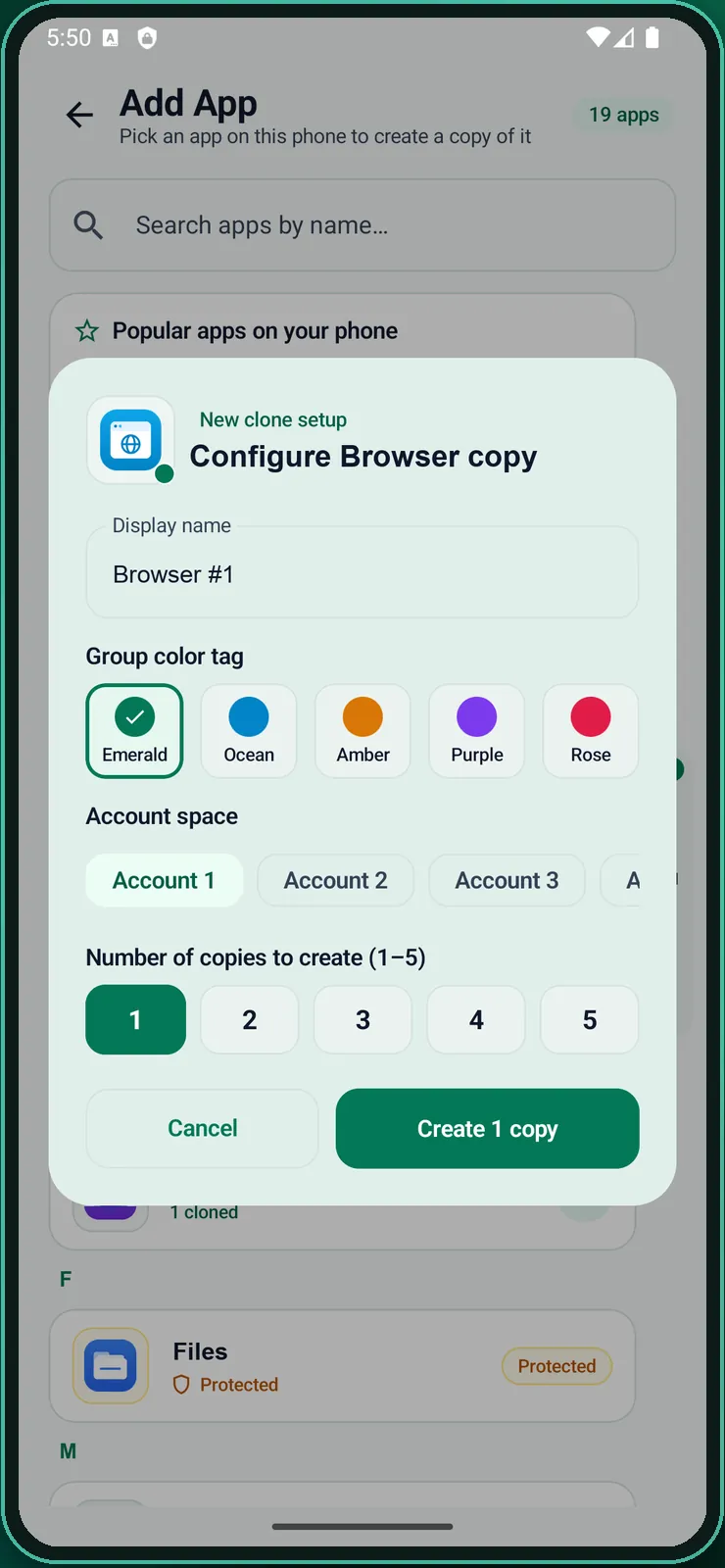
Abre Duo Clone, añade la app, configura la copia y ábrela. Cada paso corresponde a un botón o una pantalla de la app; con el teléfono en español verás las etiquetas entre comillas, y en las capturas, que están en inglés, verás el texto original.
- Abre Duo Clone y permite leer la lista de apps. La primera vez aparece una pantalla breve de privacidad. Duo Clone pide leer la lista de apps del teléfono para que puedas elegir una, y esa lista se lee solo en el teléfono.
- Toca «Añadir app» y elige la app. Busca por nombre o desplázate por la lista. Una app marcada como «Protegida» no se puede clonar.
- Configura la copia. Aparece una hoja con «Nombre visible», «Color de etiqueta del grupo» y una cuenta. El nombre empieza como el de la app más un número; cámbialo por algo que reconozcas, como «Tienda» o «Trabajo».
- Elige la cuenta. Una cuenta es un espacio que agrupa copias, como Cuenta 1 y Cuenta 2. Las copias de la misma cuenta comparten el inicio de sesión de Google, así que elige «Cuenta nueva» cuando la copia necesite otra cuenta de Google.
- Crea la copia y toca «Abrir». La copia aparece en tu lista. La primera apertura tarda un momento mientras Duo Clone la prepara.
- Inicia sesión con tu segunda cuenta. Entra como en cualquier app. La original y la copia siguen con la sesión iniciada, así que no tienes que cerrar sesión para cambiar.
Duo Clone incluye microG, así que las apps que inician sesión con una cuenta de Google funcionan dentro de una copia.
¿Cómo cambias el nombre o el color de una copia?
Mantén pulsada la copia y elige «Editar nombre & color» para cambiar su nombre y su insignia de color. También puedes poner una foto de tu teléfono como icono y añadir la copia a la pantalla de inicio como acceso directo propio.
La lista se puede ver por app o por cuenta. Si llevas varias cosas en un solo teléfono, la vista por cuenta separa «Trabajo» de «Personal» (usar varias cuentas a la vez).
¿Cómo activas las notificaciones de una copia?
Permite las notificaciones de Duo Clone y luego actívalas en cada copia con el interruptor «Permitir notificaciones». Acepta primero el aviso de Duo Clone, porque Android solo muestra su propio cuadro de permiso después. Las alertas no llevan el nombre de la copia, así que el color y el nombre que le diste ayudan a saber de qué cuenta viene cada una al abrirla.
Para cambiar rápido entre copias abiertas, Duo Clone tiene una burbuja flotante y una notificación fija discreta. Las dos son opcionales. La burbuja necesita el permiso de Android «Mostrar sobre otras apps».
¿Qué hacer si una copia no abre?
Intenta abrirla otra vez y luego usa «Reparar con un toque» en el menú de la copia, que además borra su caché temporal. Si Duo Clone dice que la app no se puede abrir en un clon, esa app pide a Android un entorno seguro y está bloqueada a propósito.
Si sigue fallando, detén las copias que no uses desde «Memoria & almacenamiento», que muestra la RAM y el espacio de cada copia. Si tampoco sirve, escríbenos desde la página de soporte.
¿Qué conviene hacer antes de borrar una copia?
Haz antes una copia de seguridad cifrada desde la opción «Copia de seguridad…» del menú de la copia. Borrar una copia elimina todo lo que guarda, mientras que la app original queda igual. La copia de seguridad es un archivo protegido con una contraseña que tú eliges, y puedes restaurarla más tarde como copia nueva o encima de una existente. Si olvidas la contraseña, no se puede restaurar.
Lee la guía para clonar apps en Android para ver qué puede tener cada copia, o revisa si es seguro clonar aplicaciones. Si tu teléfono ya trae una opción integrada, compara primero las aplicaciones duales de cada marca.
Cómo lo comprobamos: la pantalla de privacidad, la lista «Añadir app», la hoja de configuración, el menú de la copia y la opción de reparar se compararon con la app Duo Clone el 18 de noviembre de 2026, en un emulador con Android 16 y apps genéricas de muestra. Los textos de los botones salen de la traducción al español de la app.